目录
VMware17+CentOS7下载地址
我用夸克网盘给你分享了「VMware17+CentOS7」 点此下载 提取码:GeTQ
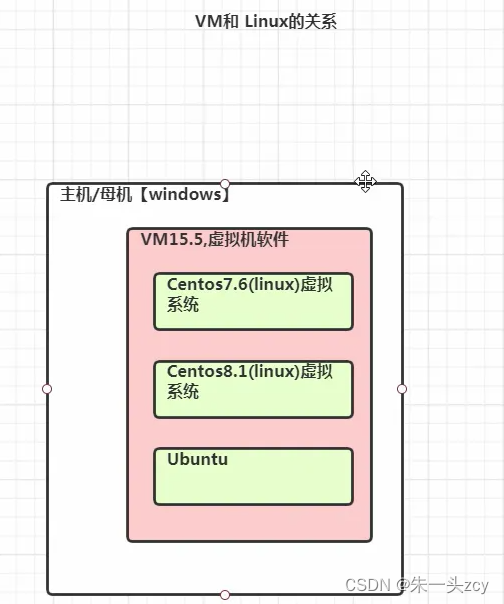
VMware16.0是一个安装在Windows电脑上的虚拟机软件 用它可以创建出N台虚拟机/客户机
可以把客户机看做一台服务器;也可以简单的看做一个没有装任何系统的电脑
然后在这台电脑/虚拟机/客户机/服务器上 安装Linux操作系统(使用CentOS7.iso)
1.安装Vmware虚拟机软件
2.利用VMware 创建一台虚拟电脑/客户机/虚拟机
3.用ISO镜像 当作安装光盘 在此虚拟电脑里安装Linux操作系统
一、安装VMware虚拟机软件
兼容的设置(可能需要关闭VBS)
提前说明:
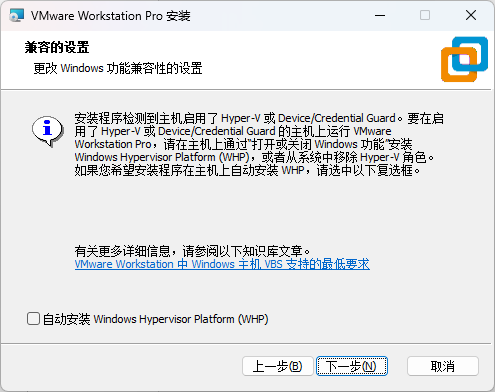
如果在下面的安装步骤出现如下界面(可能是win11系统出现)
可以参考[Win11家庭中文版]如何关闭基于虚拟化的安全性VBS(为了解决VBS启用状态下 VMware性能很差 频繁闪退或有各种不一样的崩溃报错)
说明主机开启了以下其中一个功能:Hyper-V DeviceGuard CredentialGuard 这些都是Windows的虚拟化安全功能
问题是VMware自己也要用虚拟化技术 但Hyper-V和VMware是“竞争关系” 不能同时直接使用同一套虚拟化硬件
所以VMware给你两个选择:
方案1:让VMware走Windows的虚拟化接口WHP CPU–>Hyper-V–>VMware–>Linux虚拟机 这样不用改系统设置 直接能用;但是性能略差一点
方案2:关闭Hyper-V 让VMware直接控制CPU虚拟化 CPU–>VMware–>Linux 这样性能最好;但是需要手动关 Windows 的一些功能
安装步骤
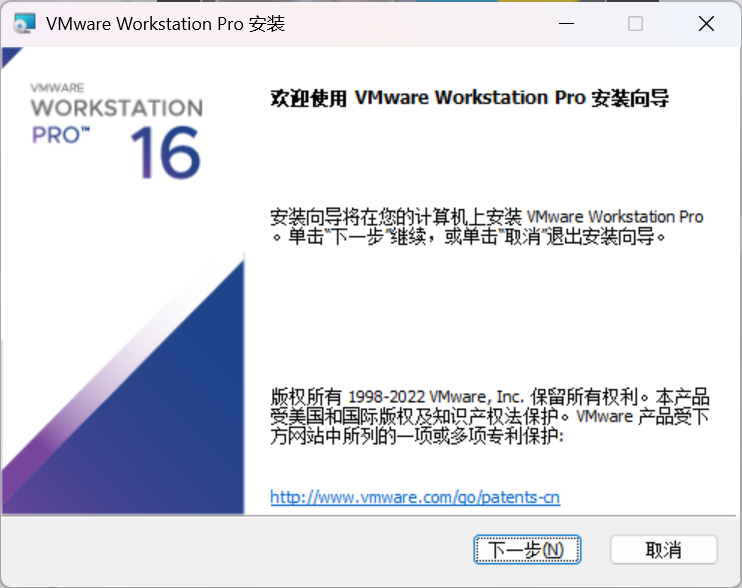
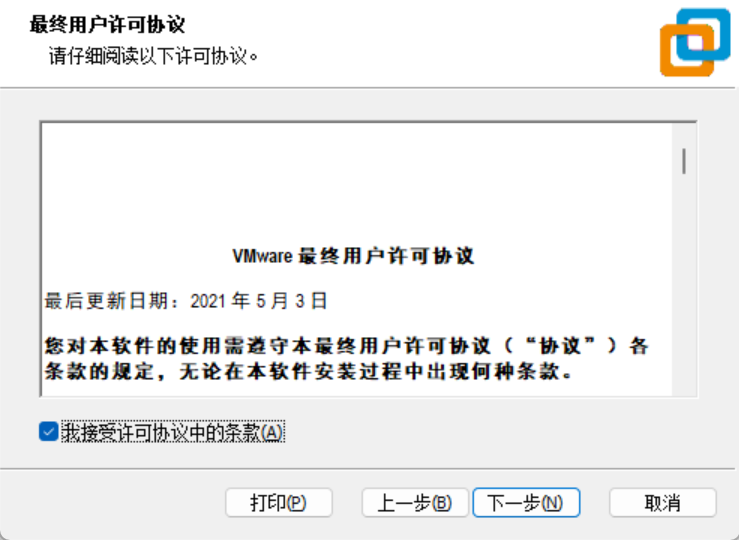
1.双击运行安装包程序
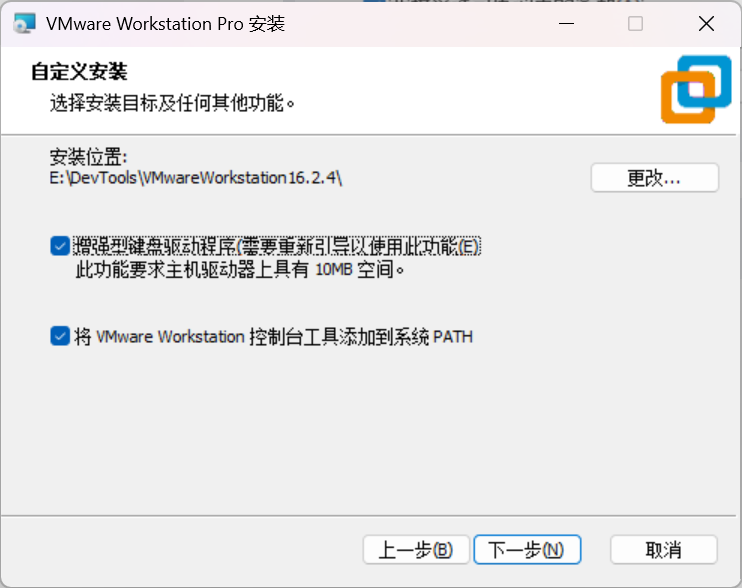
2.更改一下安装路径到自己需要的路径即可
第一个复选框:解决虚拟机与主机之间的快捷键冲突 让键盘在虚拟机里更精准响应 需要重启电脑才能生效 仅占用10MB空间
第二个复选框:让你在命令行CMD/PowerShell 里直接使用vmrun vmware等命令 方便脚本自动化 批量管理虚拟机
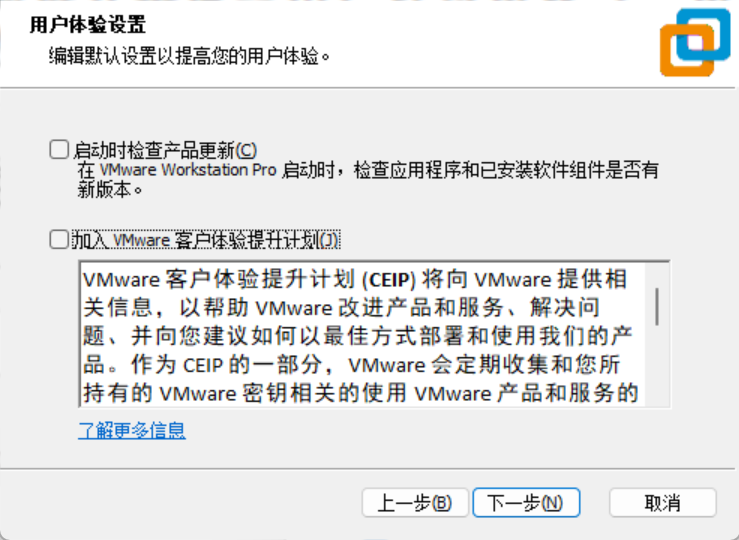
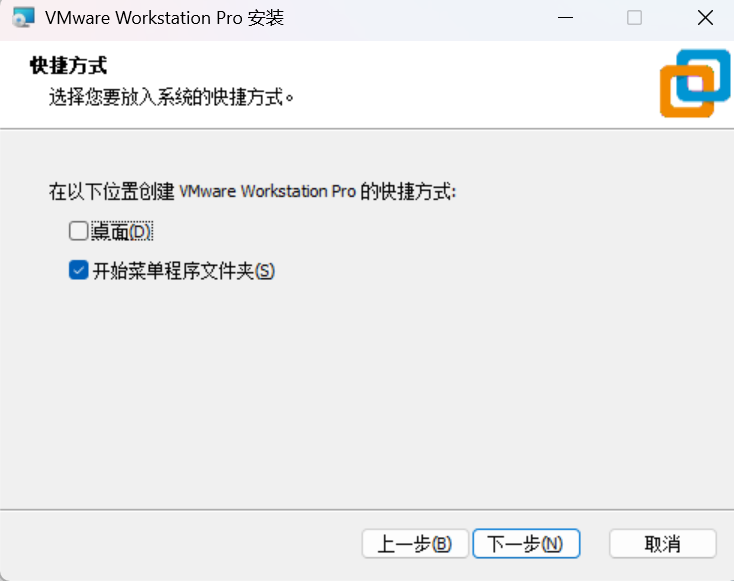
3.如果直接选择完成 则需要在打开软件时输入许可证
ZF3R0-FHED2-M80TY-8QYGC-NPKYF
YF390-0HF8P-M81RQ-2DXQE-M2UT6
ZF71R-DMX85-08DQY-8YMNC-PPHV8
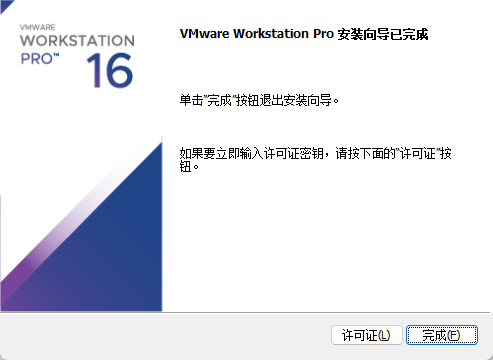
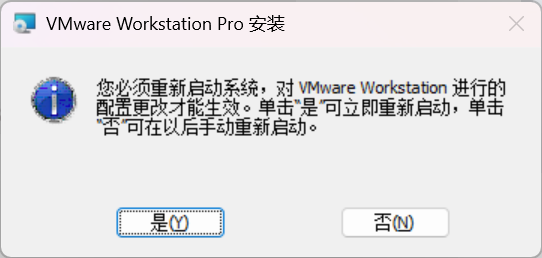
4.重启
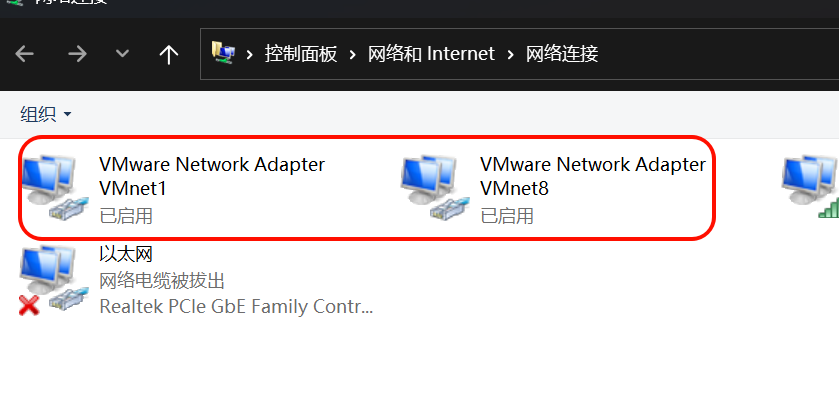
检查虚拟网卡
win+r之后输入ncpa.cpl
要确保有VMnet1和VMnet8两个虚拟网卡
二、创建一台虚拟机
有时可能需要开启虚拟化设备支持
建议:先安装 如果安装过程中提示虚拟化未开启 再进入BIOS设置 如果一切顺序 则不需要进行任何设置
因为Windows版本兼容的问题 有些时候需要打开虚拟化设备支持 需要进入到BIOS中设置
因各种电脑型号进入BIOS方式不同 需自行查找对应品牌电脑如何进入BIOS
参考:启动BIOS的虚拟化设置
创建过程
新建一台虚拟机(直接理解成要装一台电脑出来) 准备在此虚拟机上安装Linux操作系统
1.打开安装好的VMware虚拟机软件 点击创建
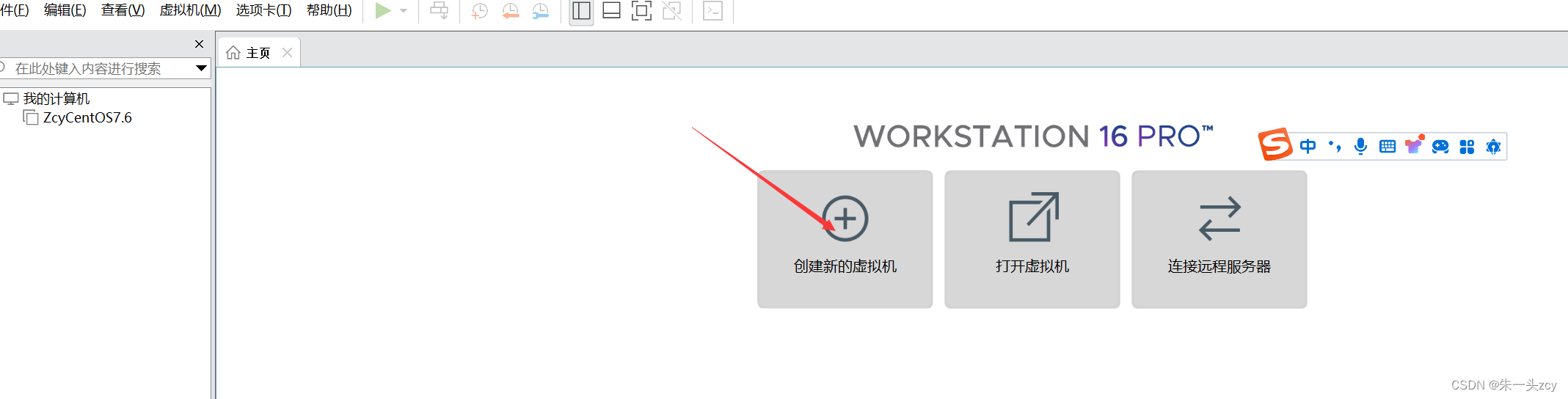
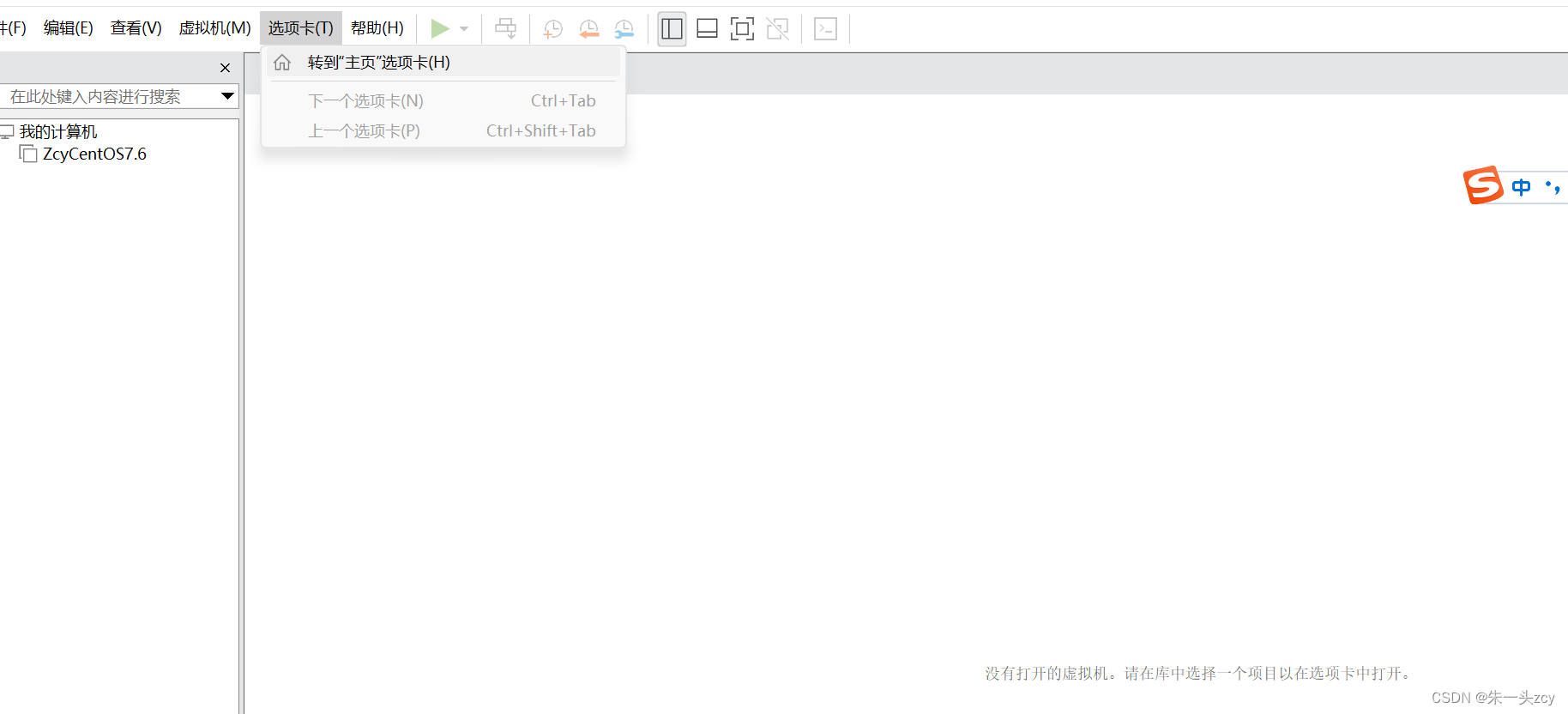
2.如果没有这个页面 点这里
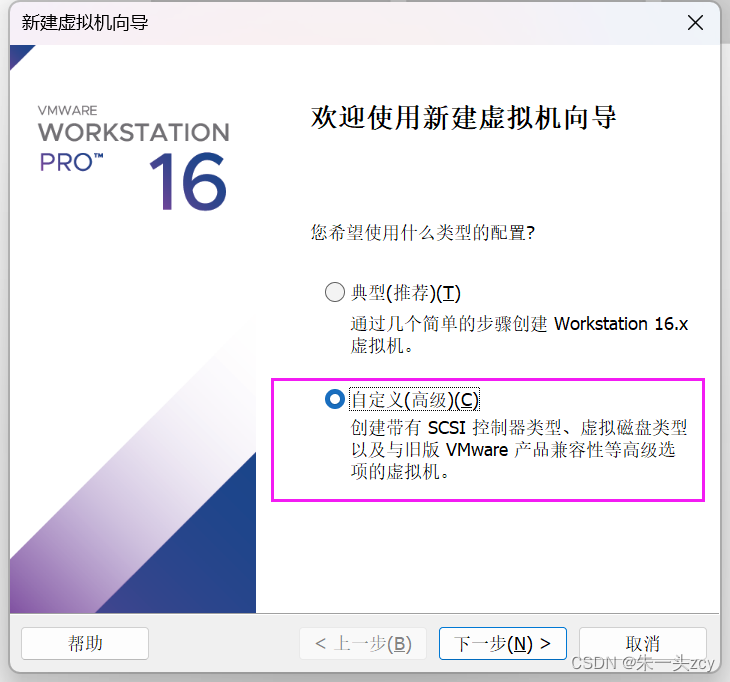
3.选择自定义
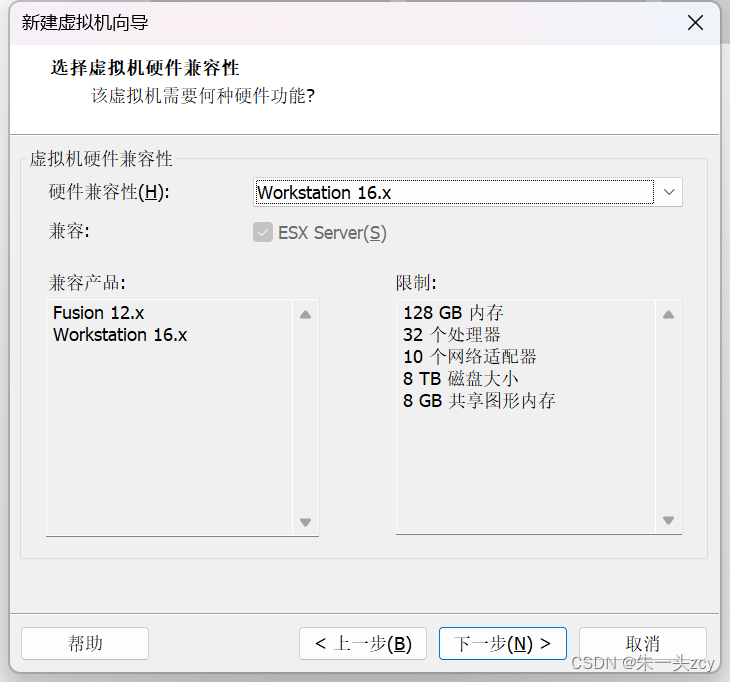
4.兼容性选择和自己VMware对应的版本
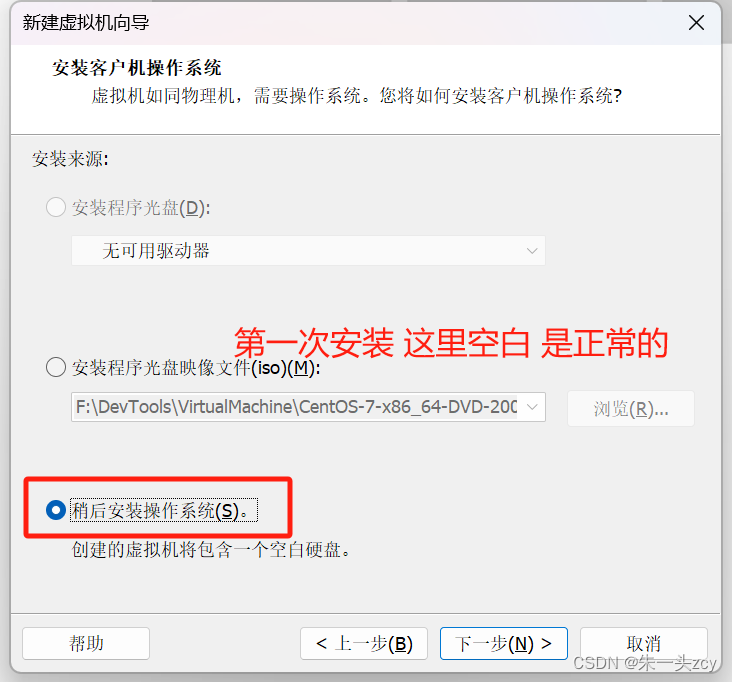
5.选择稍后安装操作系统 然后下一步
6.根据实际情况选择
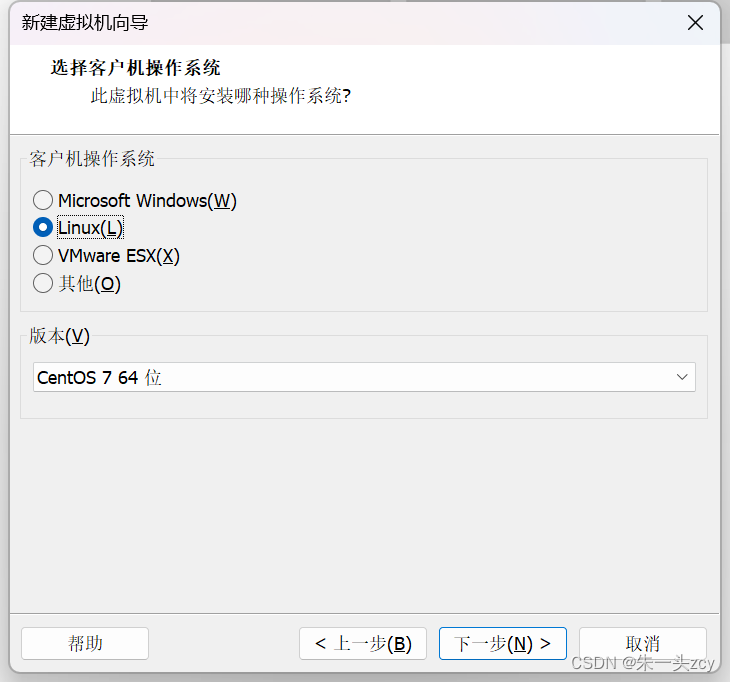
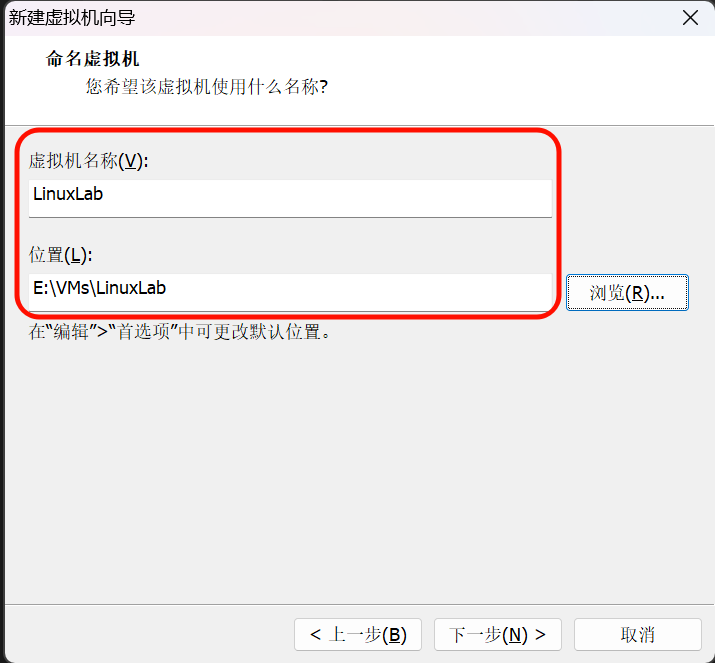
7.给创建出来的虚拟机/客户机取名 发现虚拟机本质就是个文件
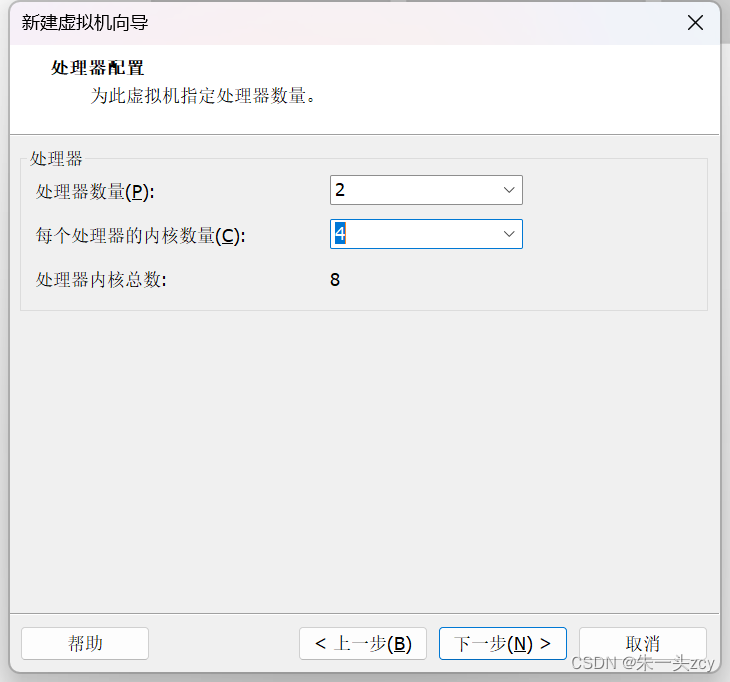
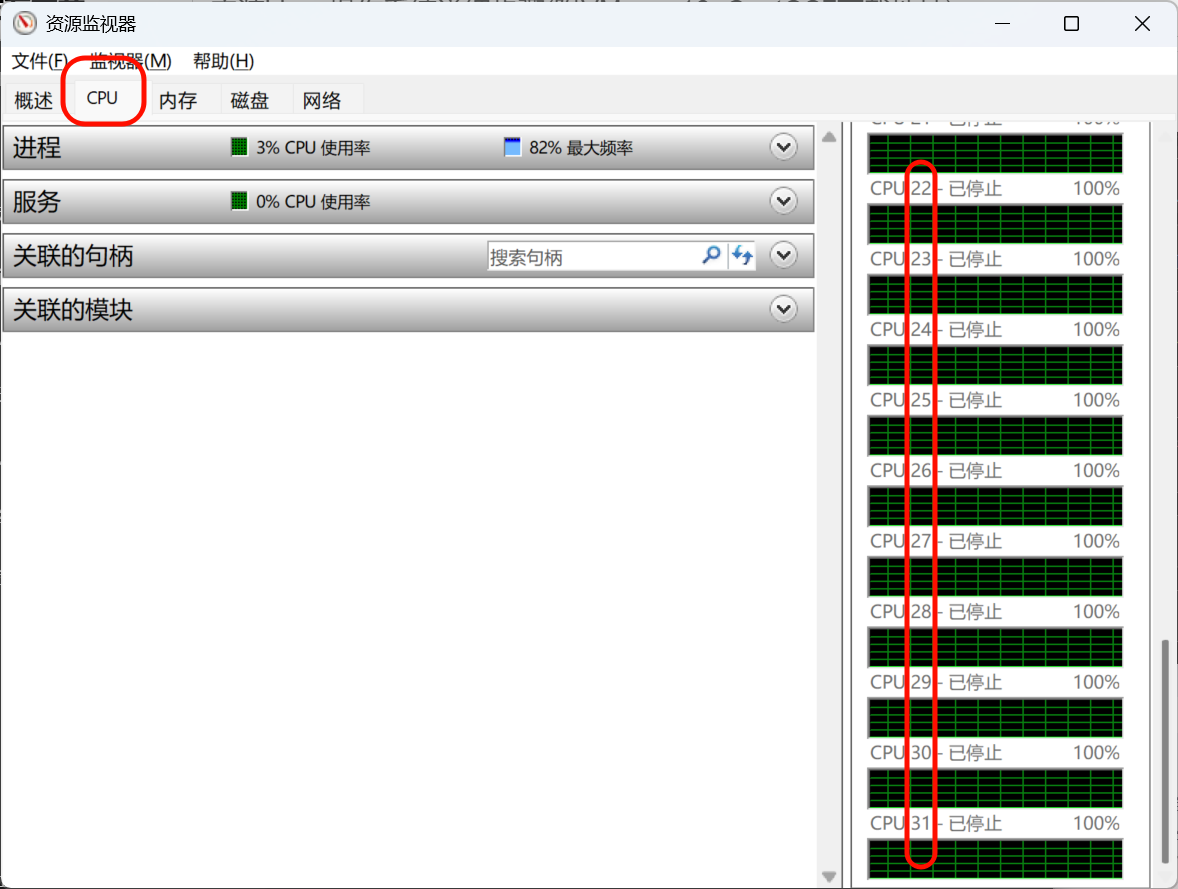
8.这里的配置根据自己的CPU情况而定(我的处理器内核总数就不能超过32 如下图)
要求处理器数量*每个处理器内存数量要小于等于物理机CPU的数量
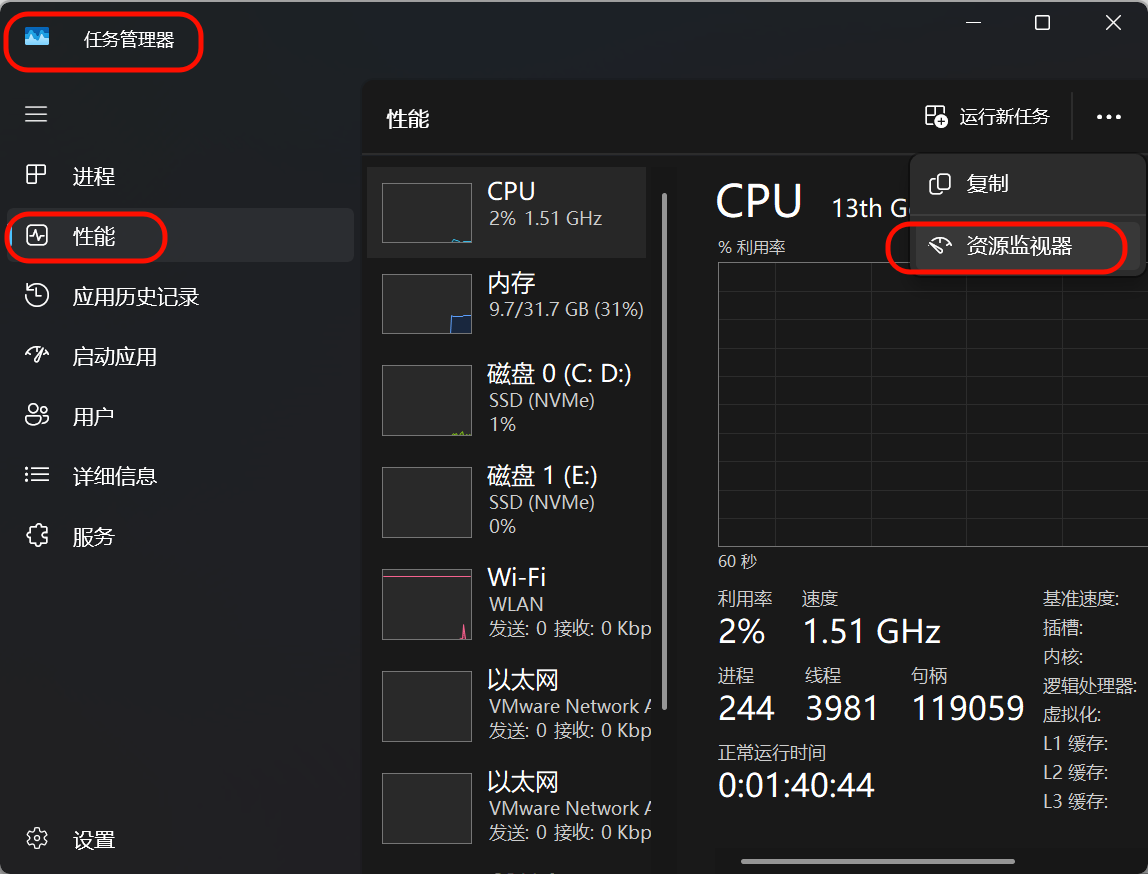
具体通过任务管理器->性能->资源监视器->CPU可以查看
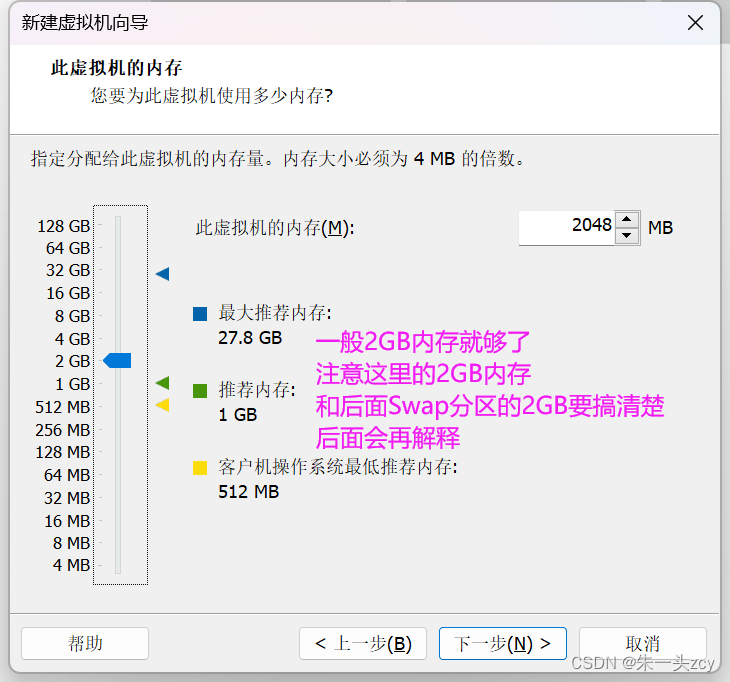
9.指定虚拟机的物理内存 当物理内存真的不够用了 虚拟内存会充当临时的内存
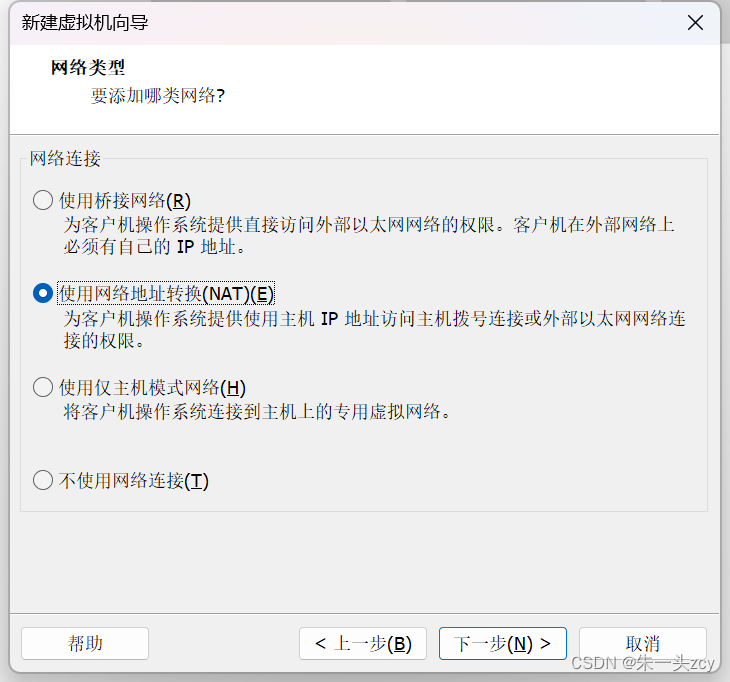
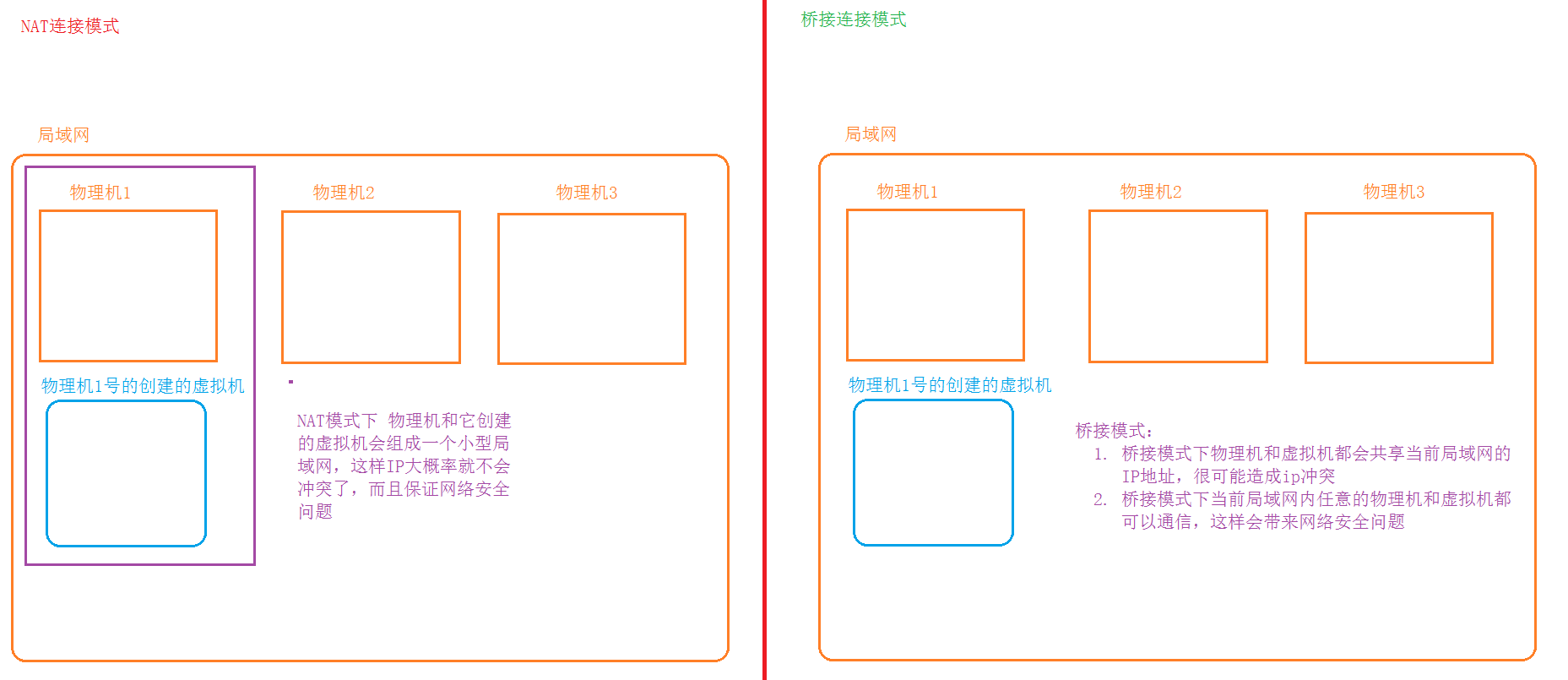
10.选择NAT模式
仅主机模式肯定不行 这样物理机只能和本机通信 而不能和外网通信
不使用网络连接肯定也不可以
11.I/O 也就是磁盘相关的配置 默认即可
磁盘类型选择SCSI
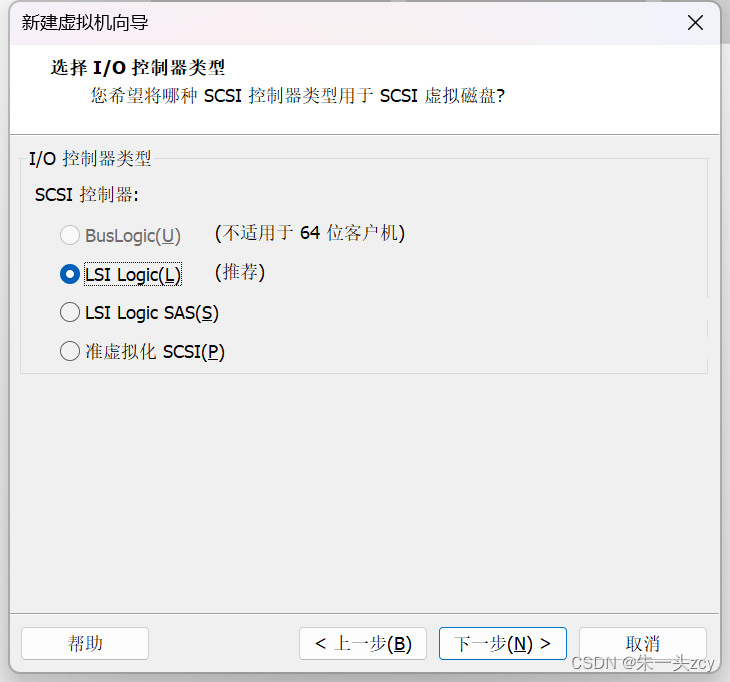
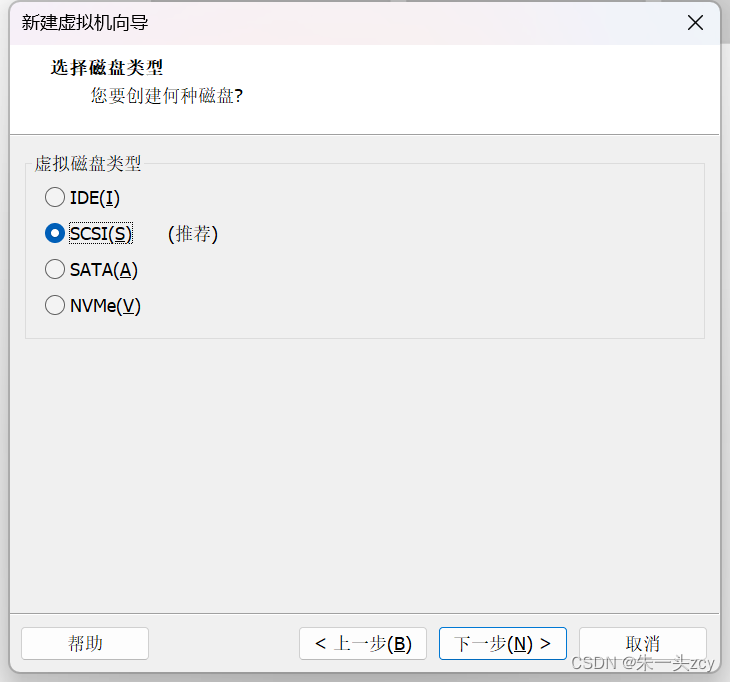
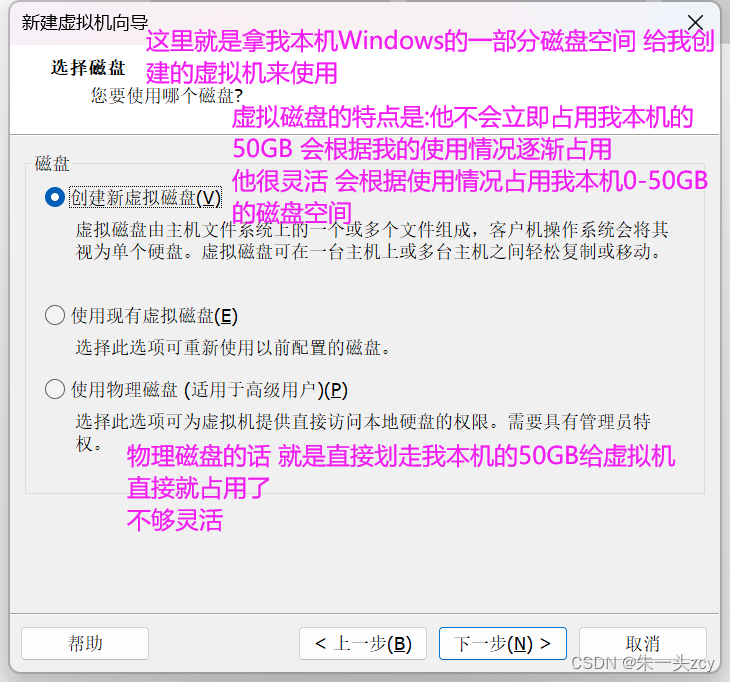
12.选择虚拟磁盘 假如我准备给虚拟机50GB的磁盘空间
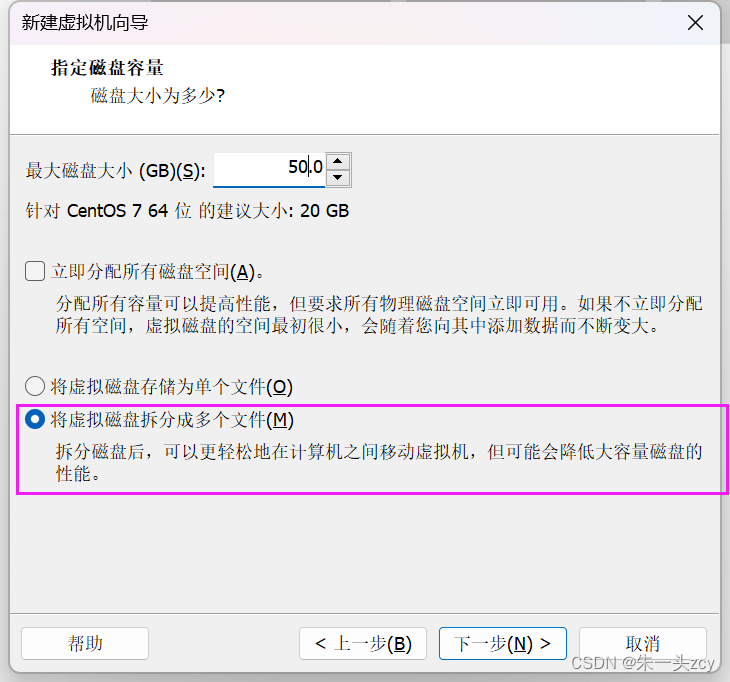
不要勾选立即分配所有磁盘空间 否则会直接占用50G大小的磁盘空间
13.选择将虚拟磁盘拆分成多个文件 因为将来要自定义进行分区(Linux有三个核心分区)
14.这里的路径 建议和之前第七步相同
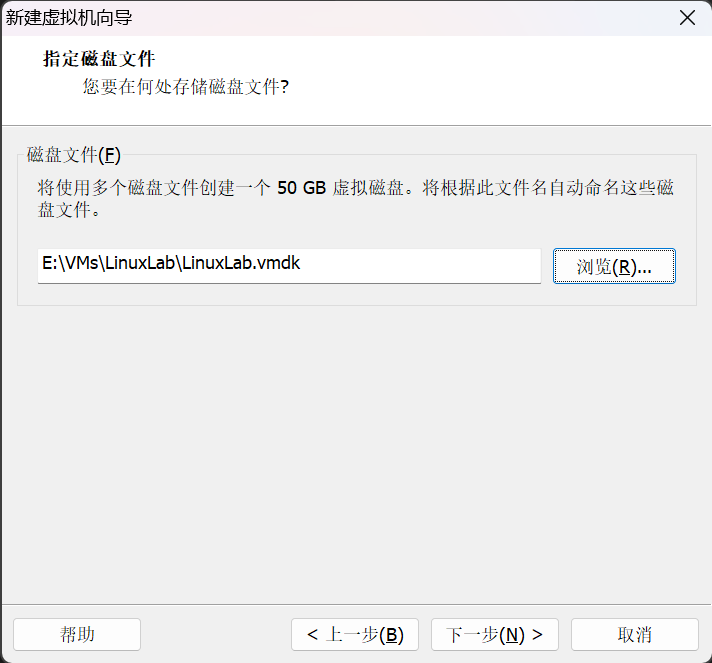
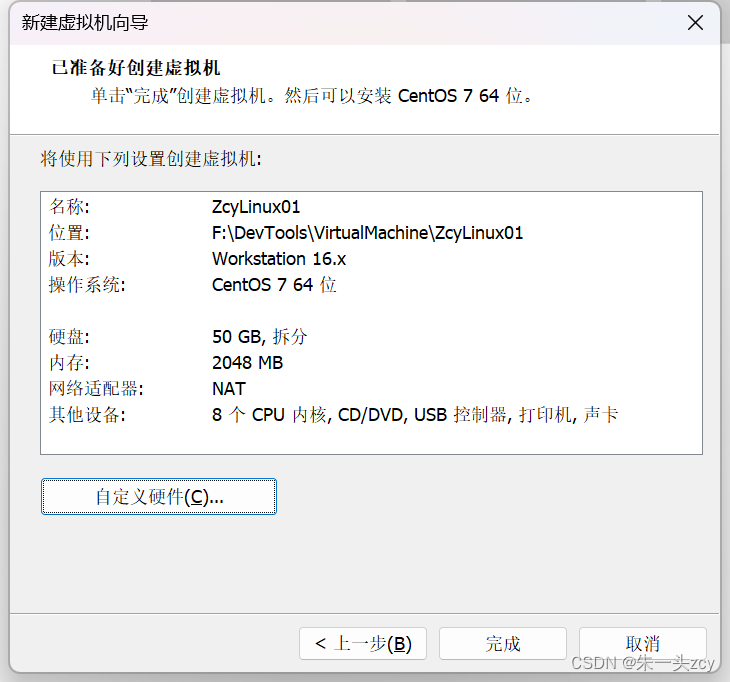
15.完成 点击自定义硬件 也可以做最后的调整
这样一台没有安装任何操作系统的电脑就给虚拟出来了
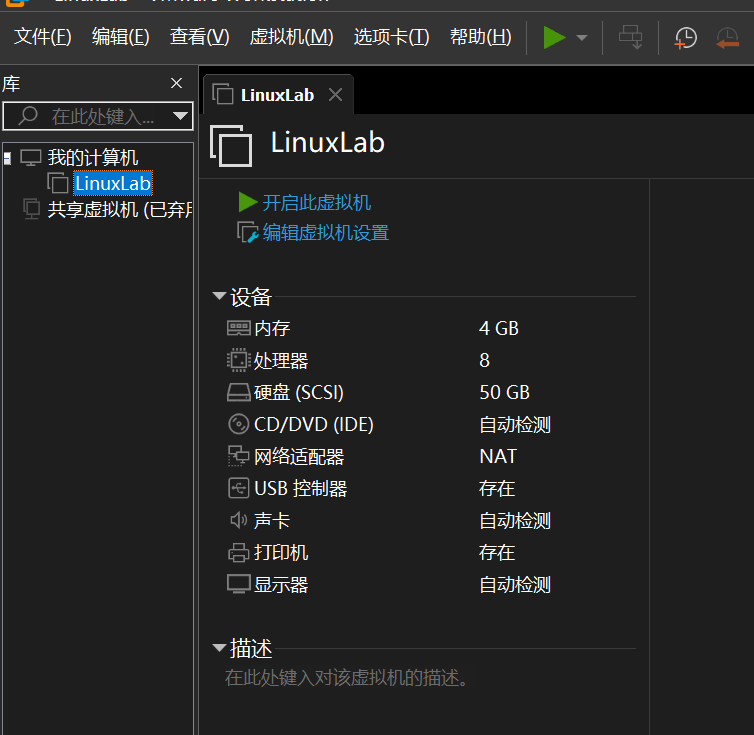
三、安装Linux操作系统
1.指定ISO镜像文件
前面下载的CentOS7 本质上是一张光盘 就是通过光盘的方式开始装系统
选择之后 记得点确定
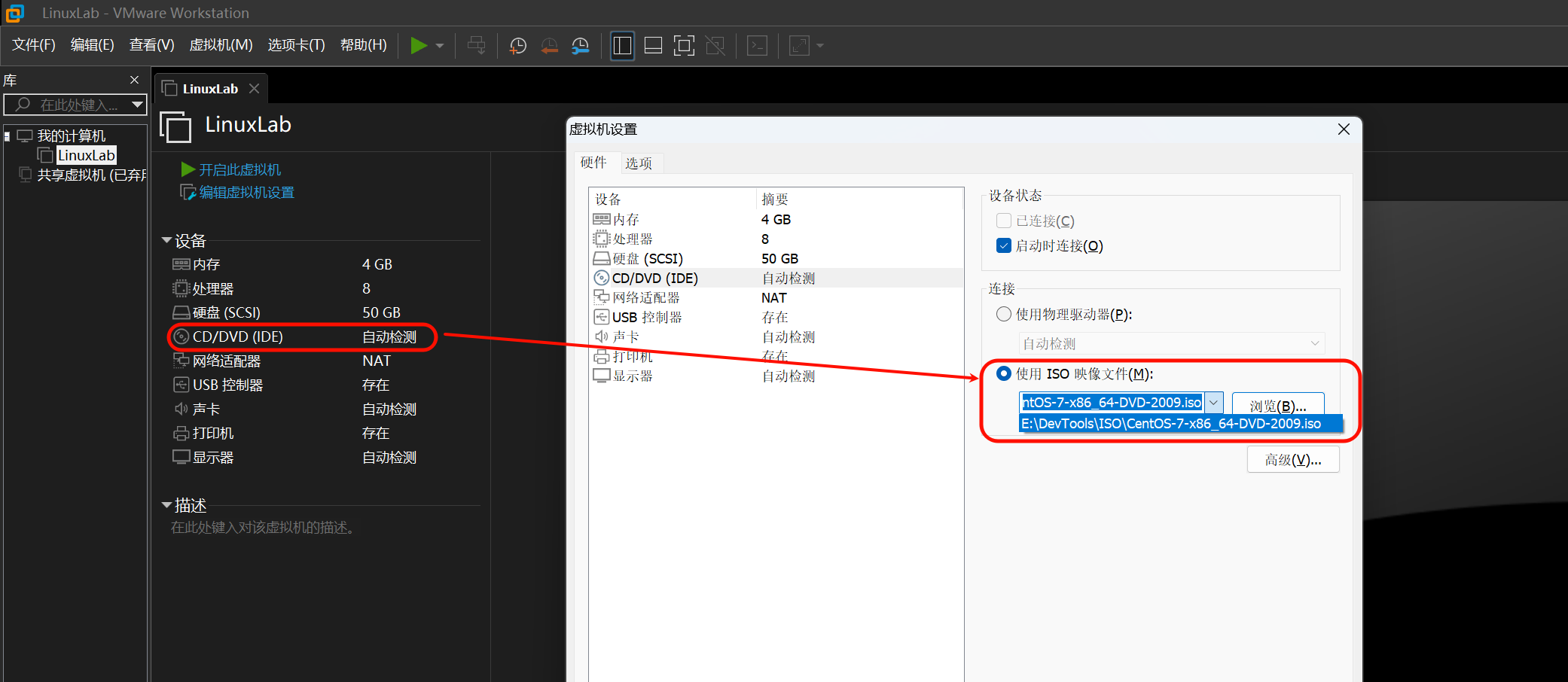
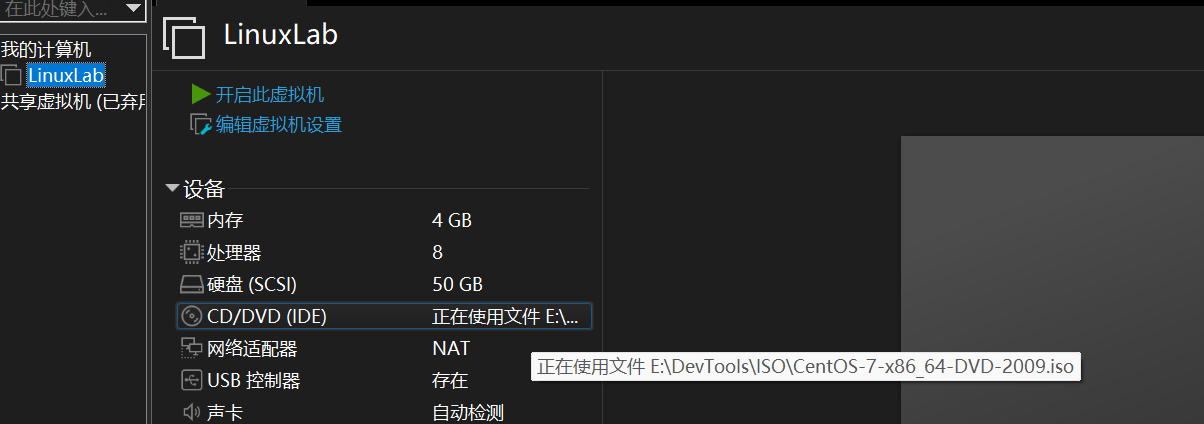
2.指定之后 再开启虚拟机
加电 开启虚拟机
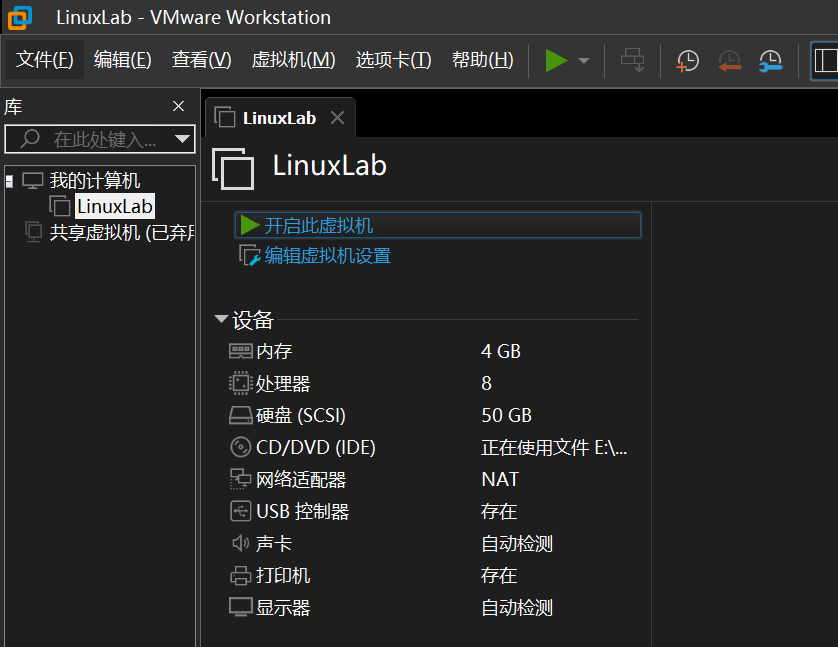
3.选择install
鼠标点进去双击 发现光标消失了 此时按键盘上下键 选择Install CentOS 7 然后回车 并耐心等待
按Ctrl+Alt键 光标会出现 这个时候就可以操作本机了

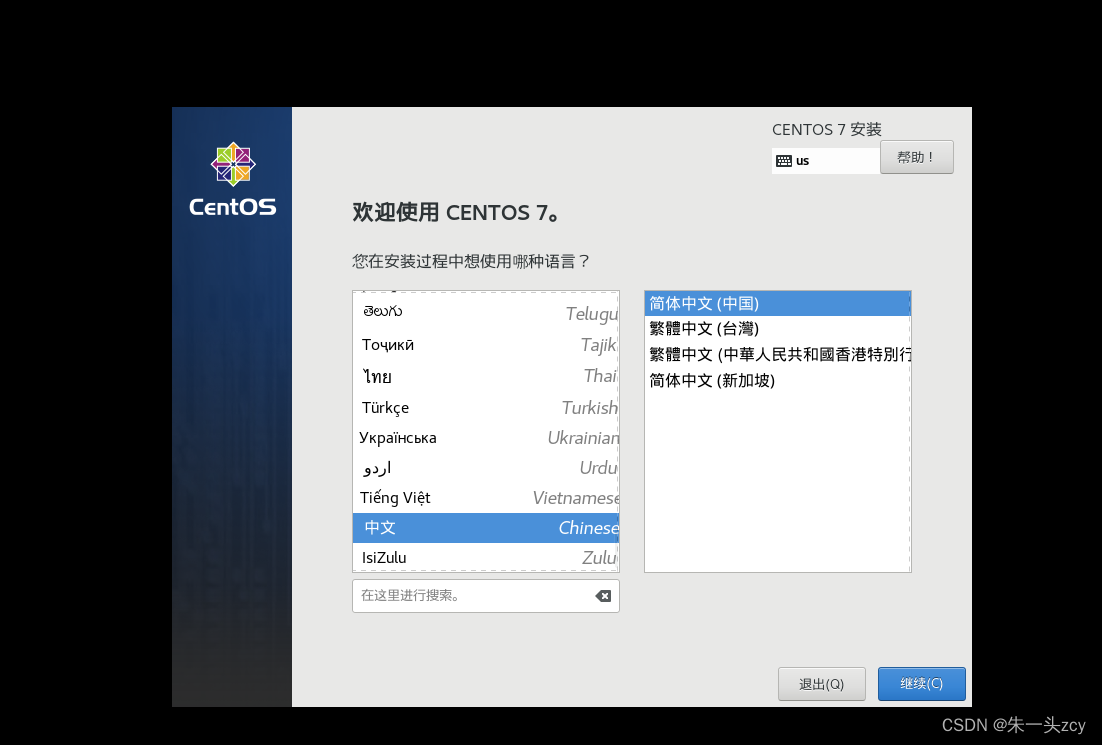
4.选择语言
下面的操作可能有时候会卡 耐心等待就行
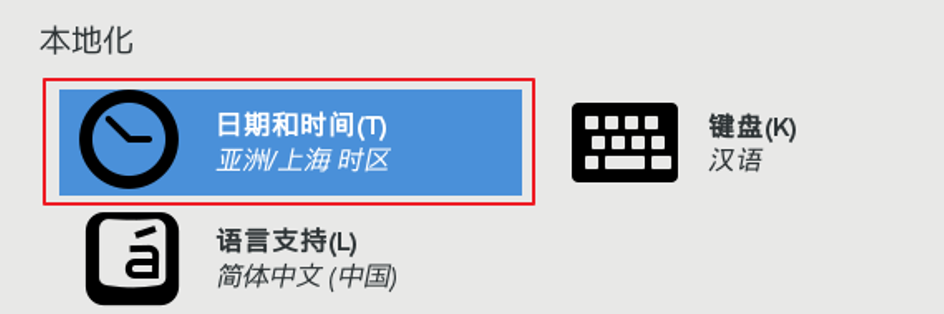
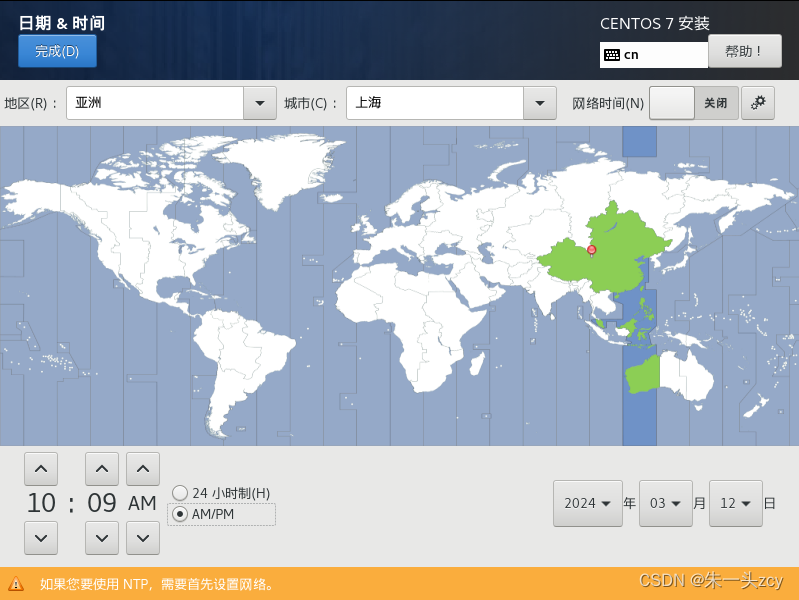
5.设置日期和时间
选择亚洲/上海
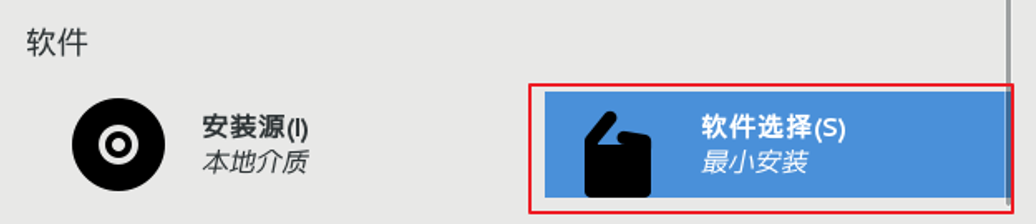
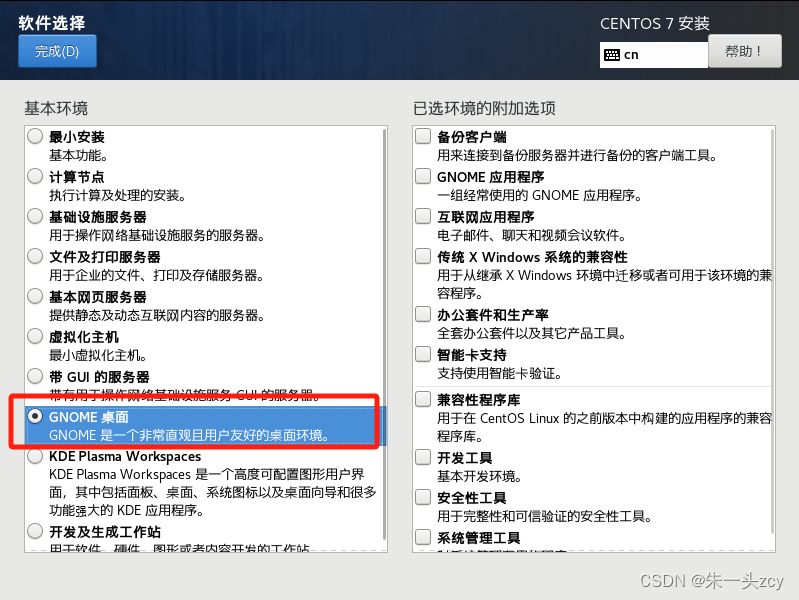
6.安装源不用动 设置软件选择为GNOME桌面
第一次安装建议选择GNOME桌面 带一个图形界面
实际以后真实服务器中不会带桌面 都是最小化安装 进入系统就是Shell界面 全部通过命令操作
等学习完Linux命令 能使用命令熟练操作Linux后 可选择最小安装
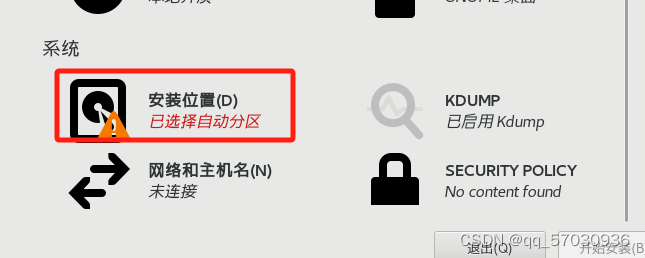
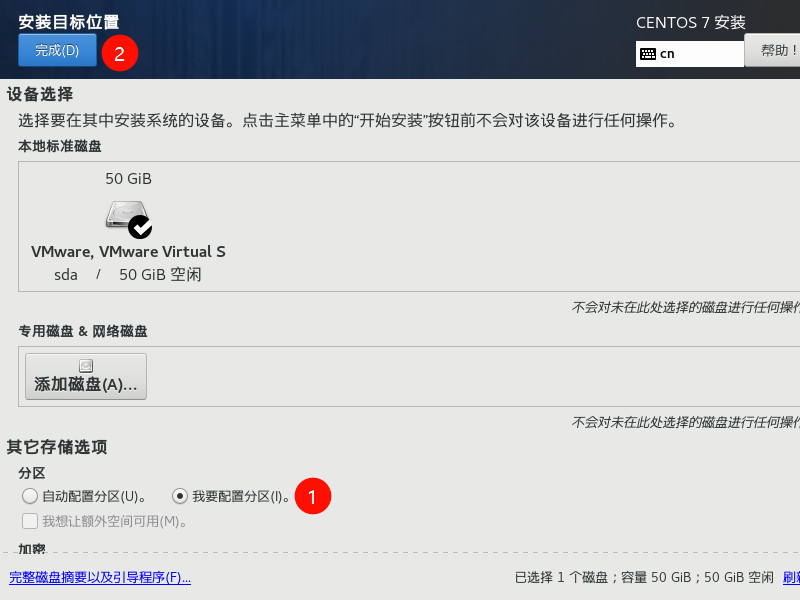
7.设置系统安装位置 进行分区
这里是之前选择的自定义分区 需要做一个分区
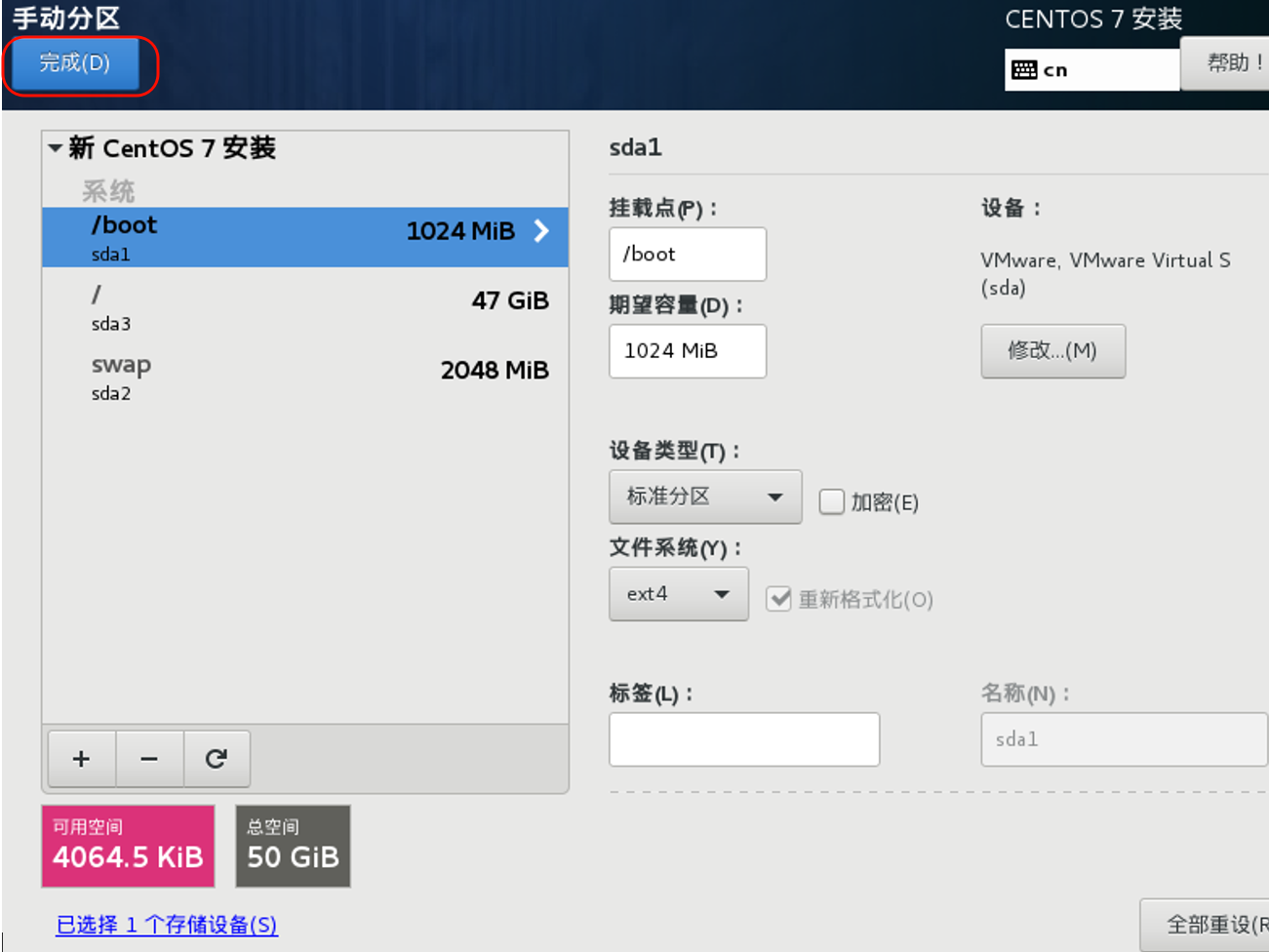
选择我要配置分区 然后点左上角完成进入分区界面 前面给虚拟机分配的那50G虚拟内存 现在要分成三个区
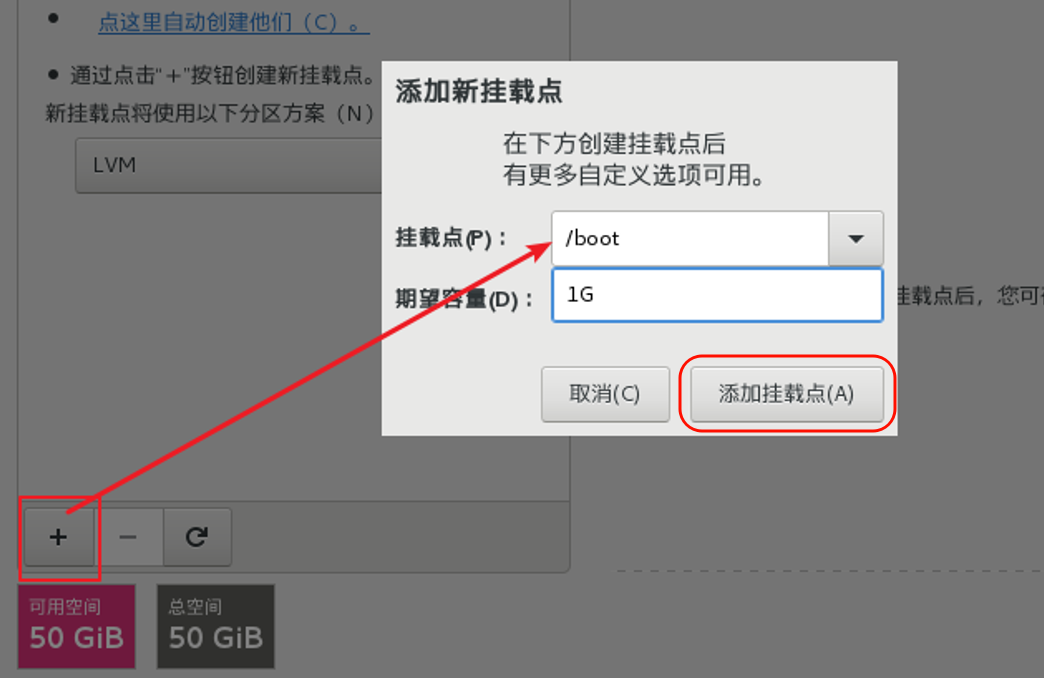
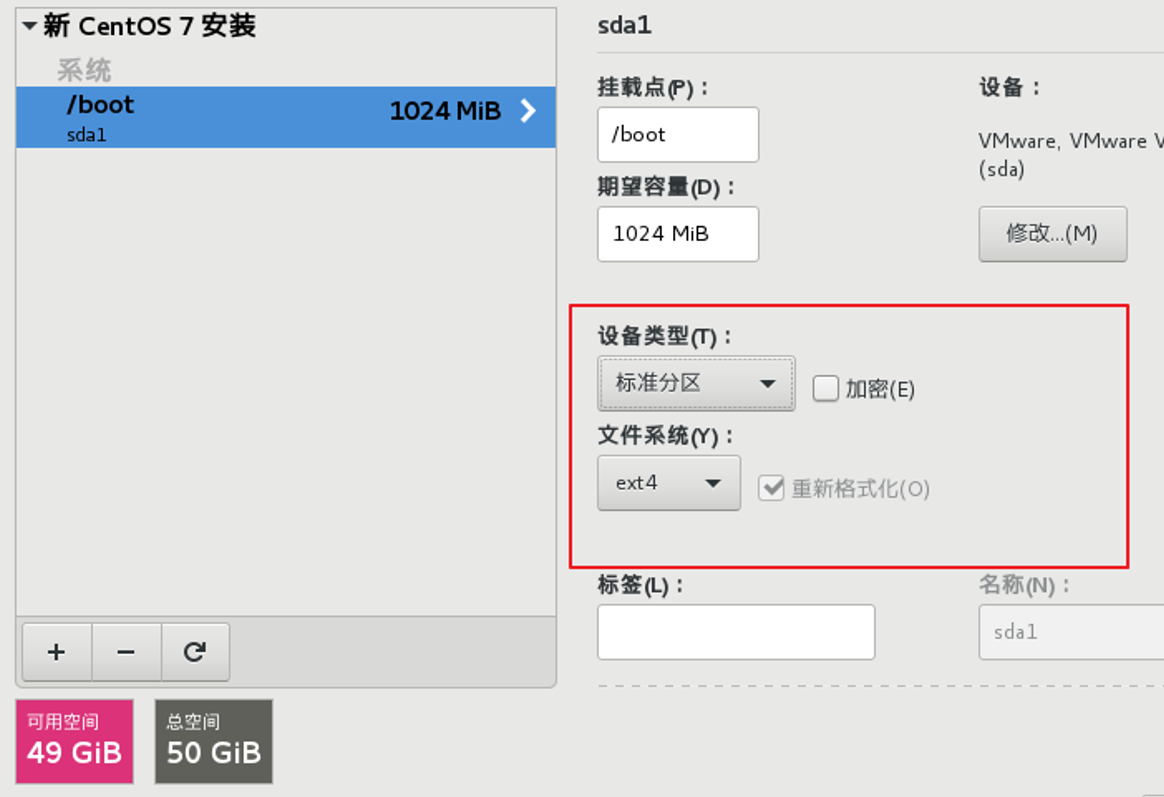
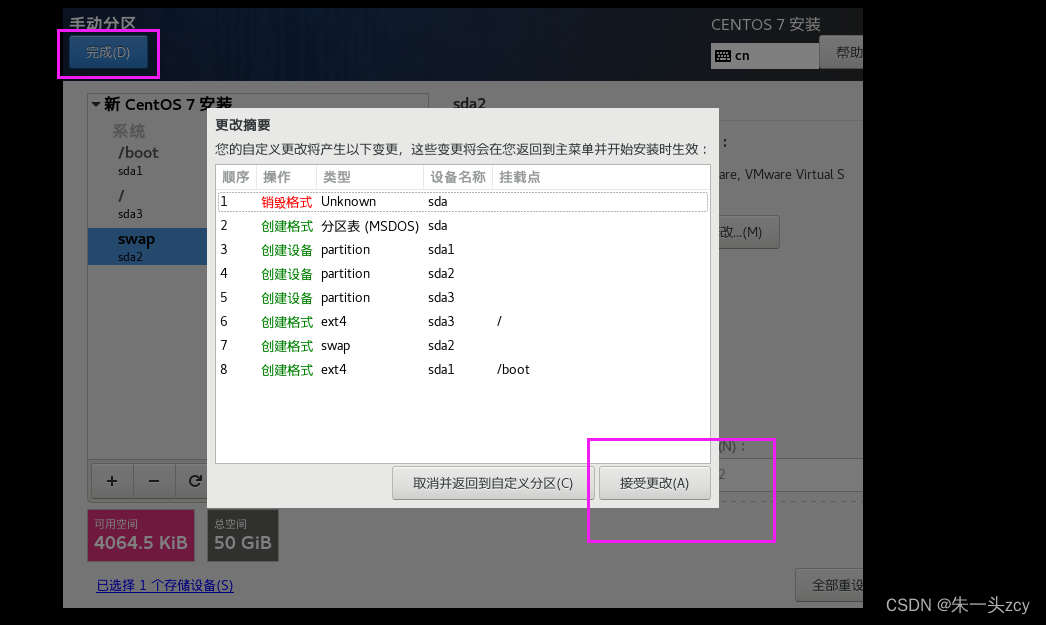
/boot:引导分区 1G 设备类型为标准分区 文件系统为ext4
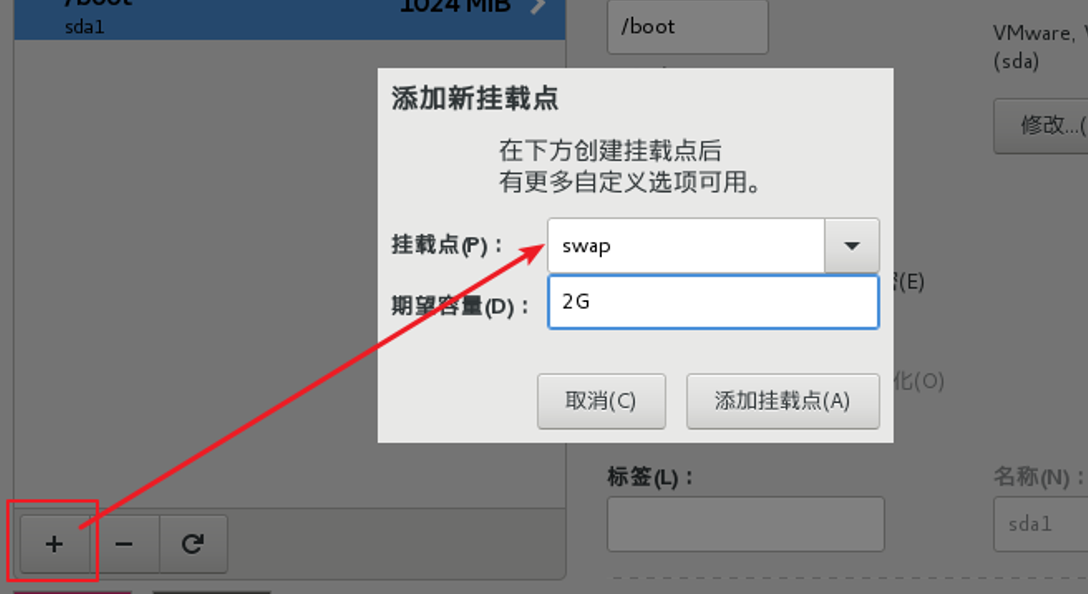
swap:交换分区 建议设置与内存大小一致2G 设备类型为标准分区 文件系统为swap
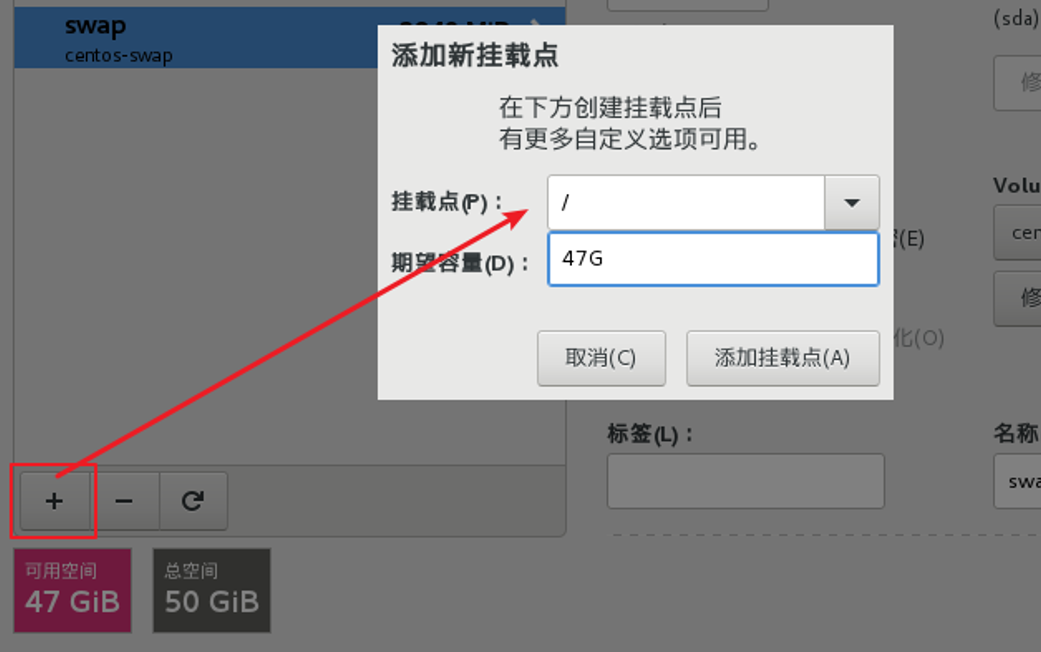
/:根分区 剩余都给他 设备类型为标准分区 文件系统为ext4
1.添加/boot分区 也就是引导分区 此分区的作用是 初始化加载一些必要的系统软件或者配置
设备类型为标准分区 文件系统为ext4
2.添加swap分区(可以理解成给他分配2G的虚拟内存)
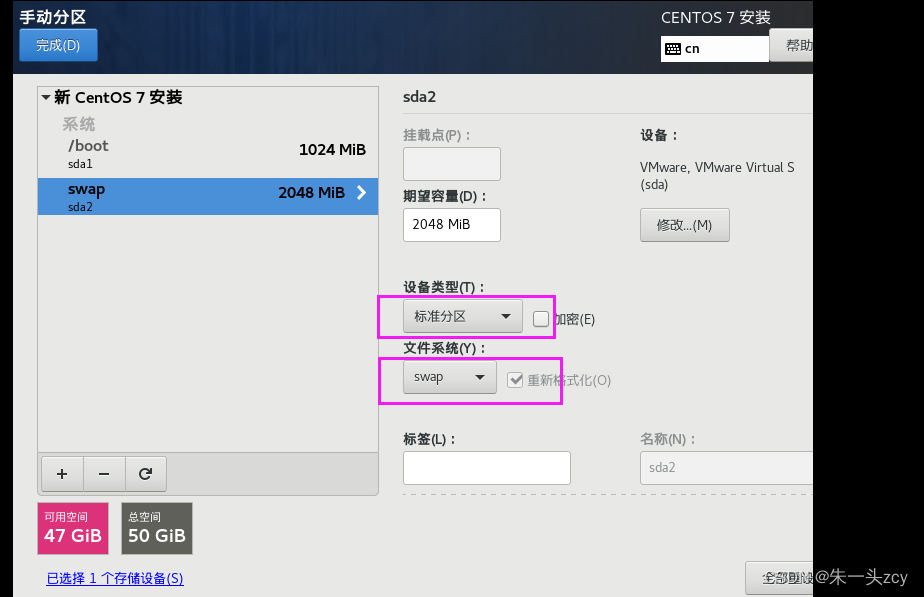
3.添加根分区/ 剩余的磁盘大小全部分配 作为linux文件系统的根目录
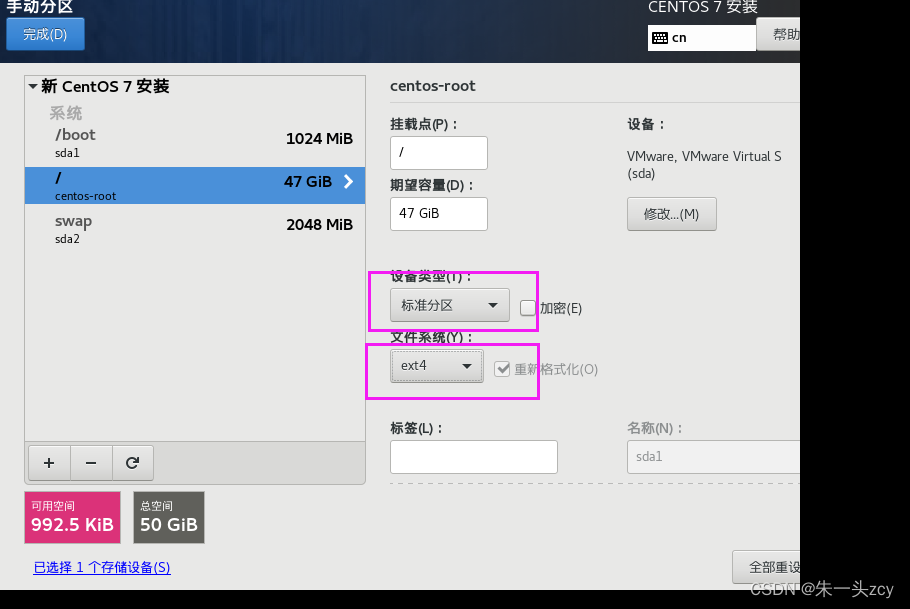
确认最终分区后的情况点击左上角完成 然后接受更改
大致了解一下swap分区:
下图是我们之前安装好虚拟机的最后看到的配置情况:
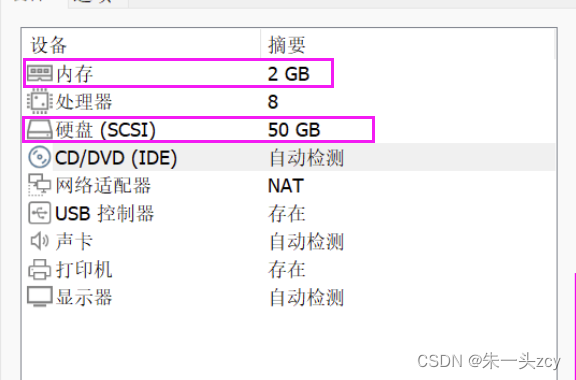
2G的内存(物理内存) + 50G的磁盘空间 现在在做的三个核心分区 就是在瓜分这50G磁盘空间
给swap分区的2GB内存 可以看做虚拟内存
下图给虚拟机分配的2GB内存 可以看做物理内存
- 物理内存:就相当于Windows那些8/16/32G 通过内存条工作的那部分空间 读写速度快 但是不能持久化存储 断电就会清除物理内存上的数据
- 虚拟内存:虚拟内存其实就是磁盘上的一部分空间 相当于Windows里固态硬盘上的一部分空间 当物理内存(也就是内存条)的内存不够用的时候 虚拟内存就会发挥作用 充当一个临时的内存来使用 不过虚拟内存在磁盘上 读写速度远不如物理内存 但是却具备持久化的特性 不会因为断电而清除数据 理论上虚拟内存可以永久存储数据
简单来说swap交换分区的作用:
假如三个应用程序加载到内存之后 内存满了 第四个程序想进入内存 内存不够了
这个时候交换分区就起作用了 它可以临时充当内充(相当于对内存机制的补充)
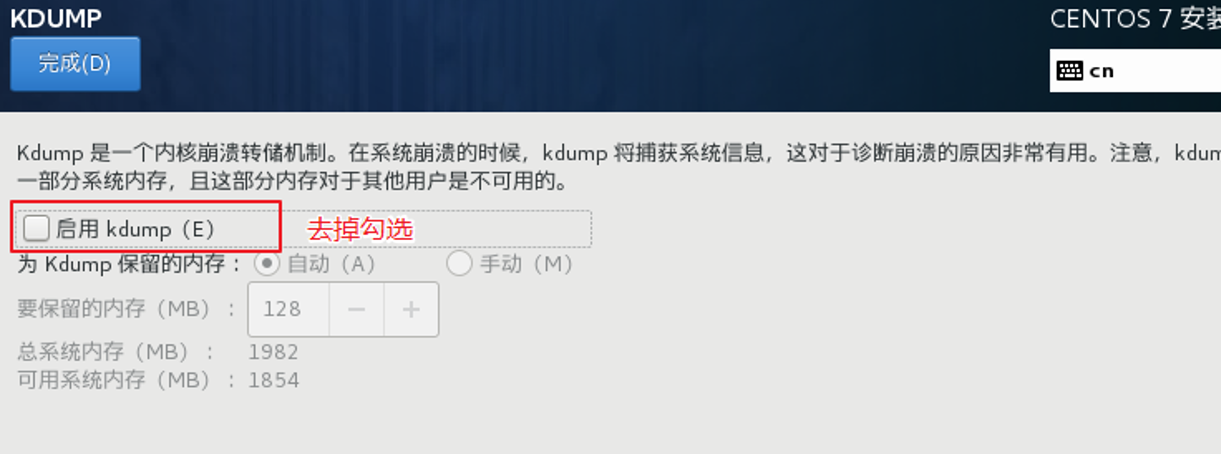
8.关闭KDUMP
对初学者来说 并不需要启用

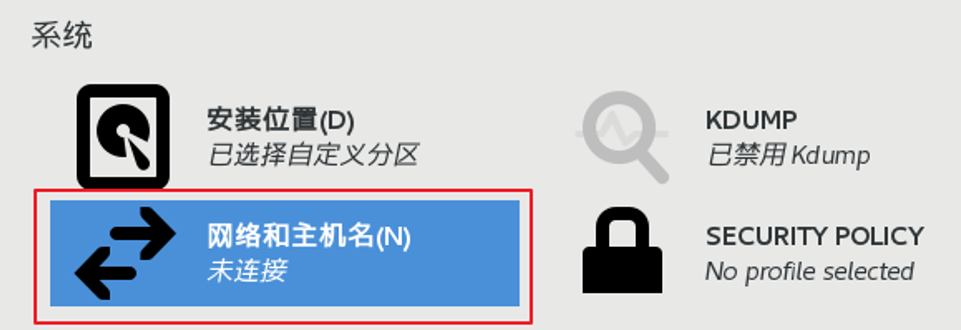
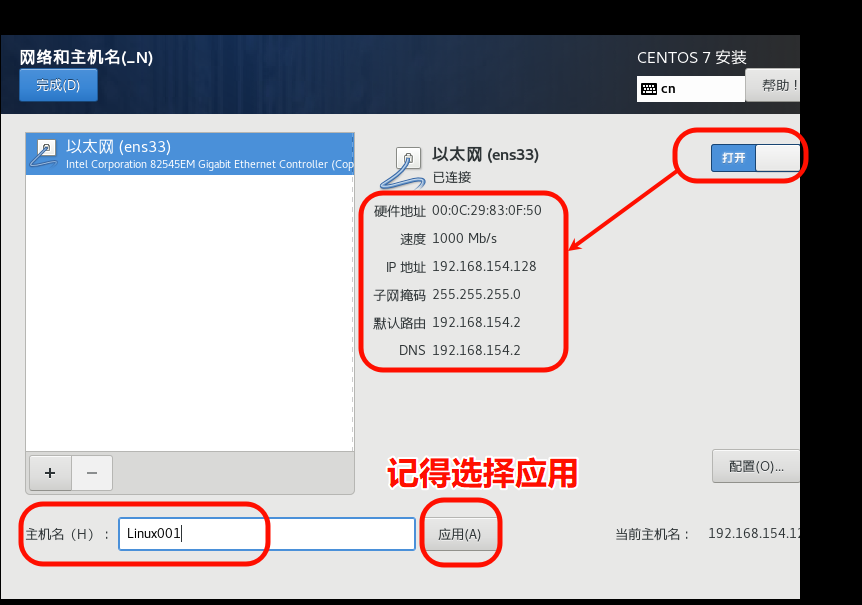
9.网络和主机名
把网络给打开 可以修改一下主机名 就是给当前这台虚拟机取了个名字
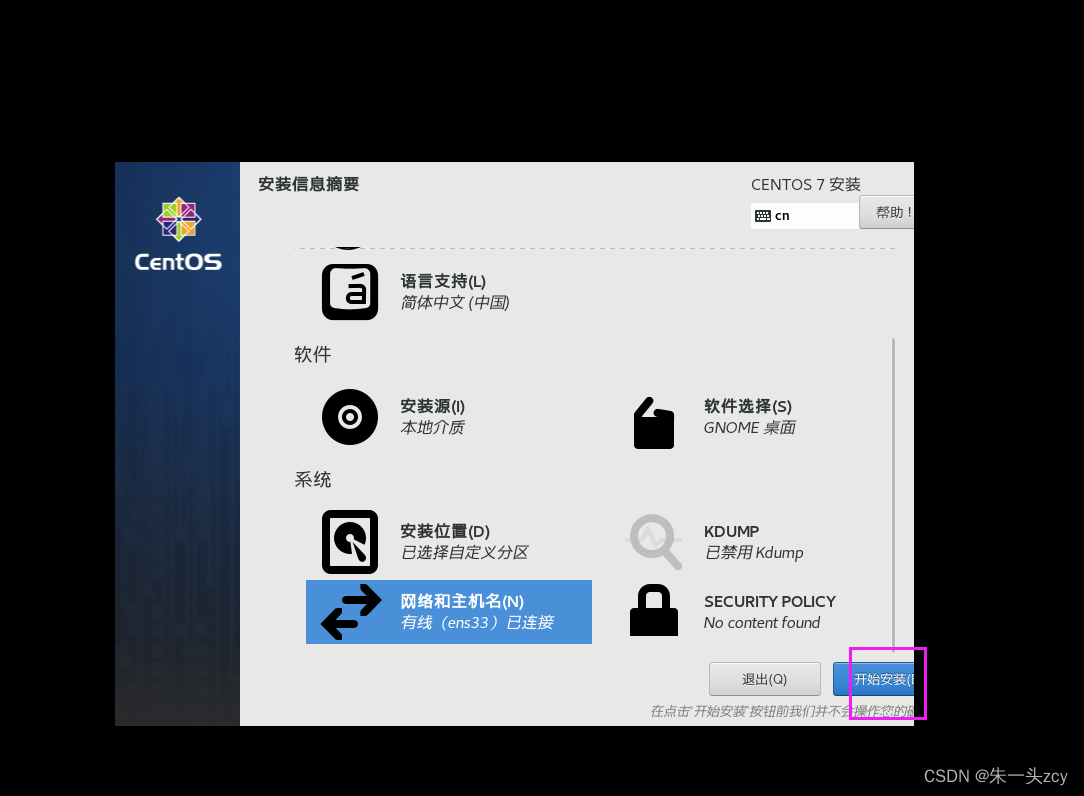
10.选择开始安装
最后确认配置的各个选项无误 点击开启安装
窗口化的安装 可能比较慢 耐心等待
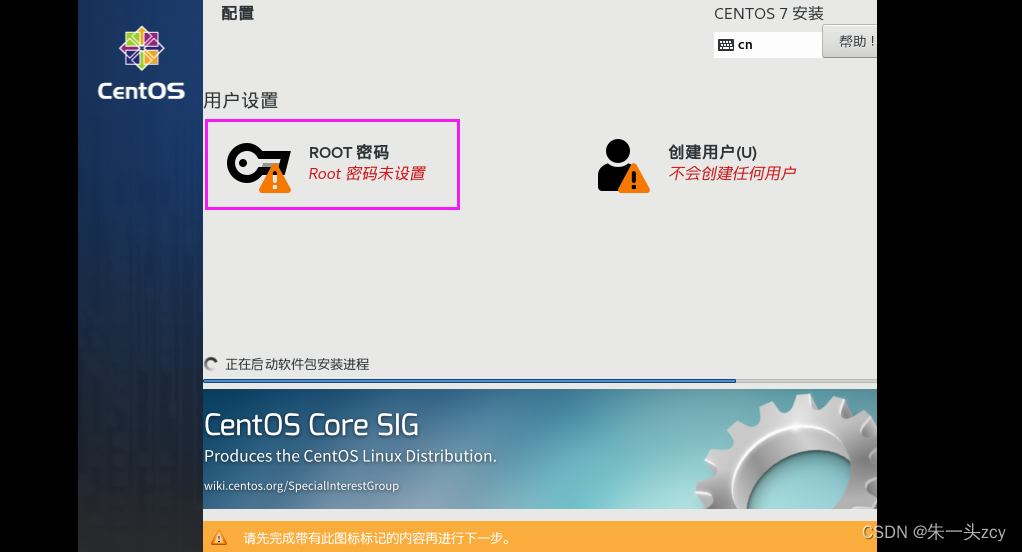
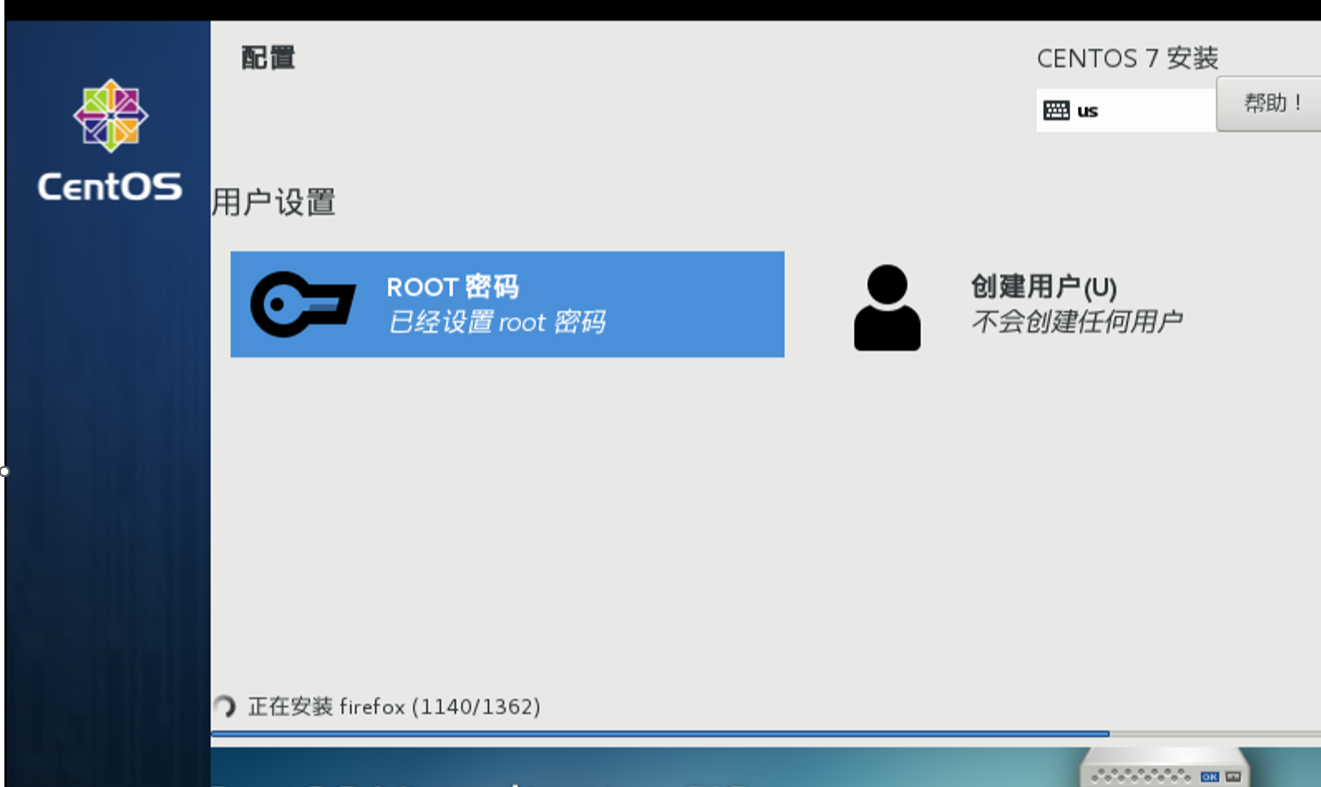
11.配置root密码
Linux会默认提供一个超级管理员用户 就是root 类似于Windows的admin用户
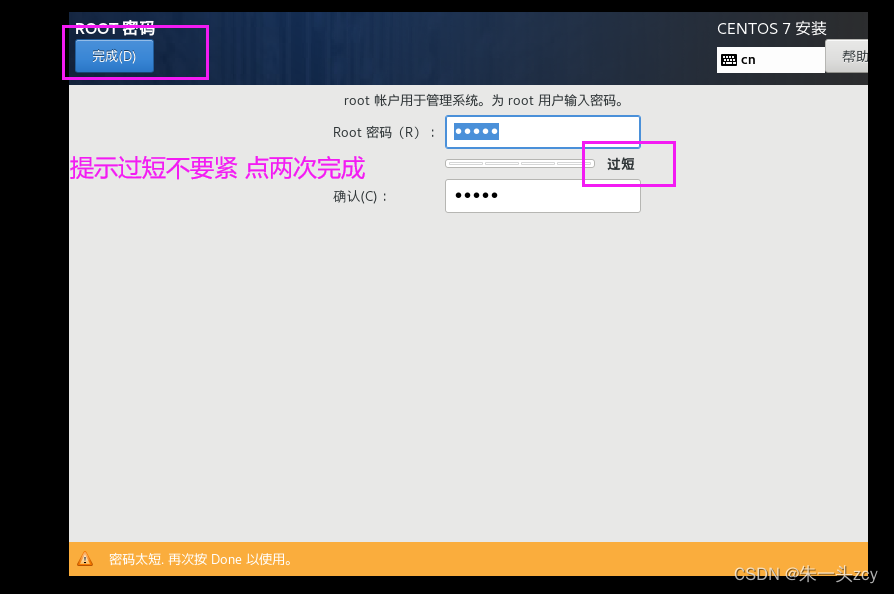
等待安装过程中 可以设置root的密码
学习阶段 密码建议简单一些
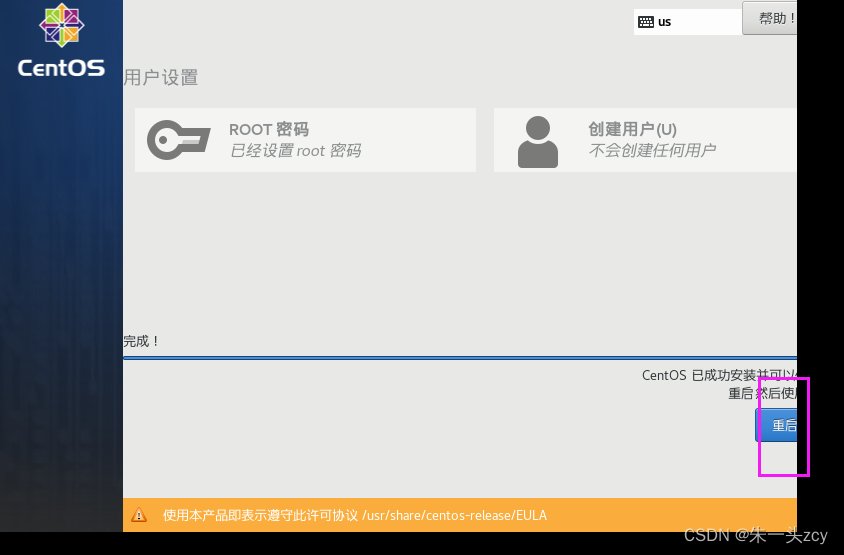
12.安装完成后重启
全都安装好之后 点击重启
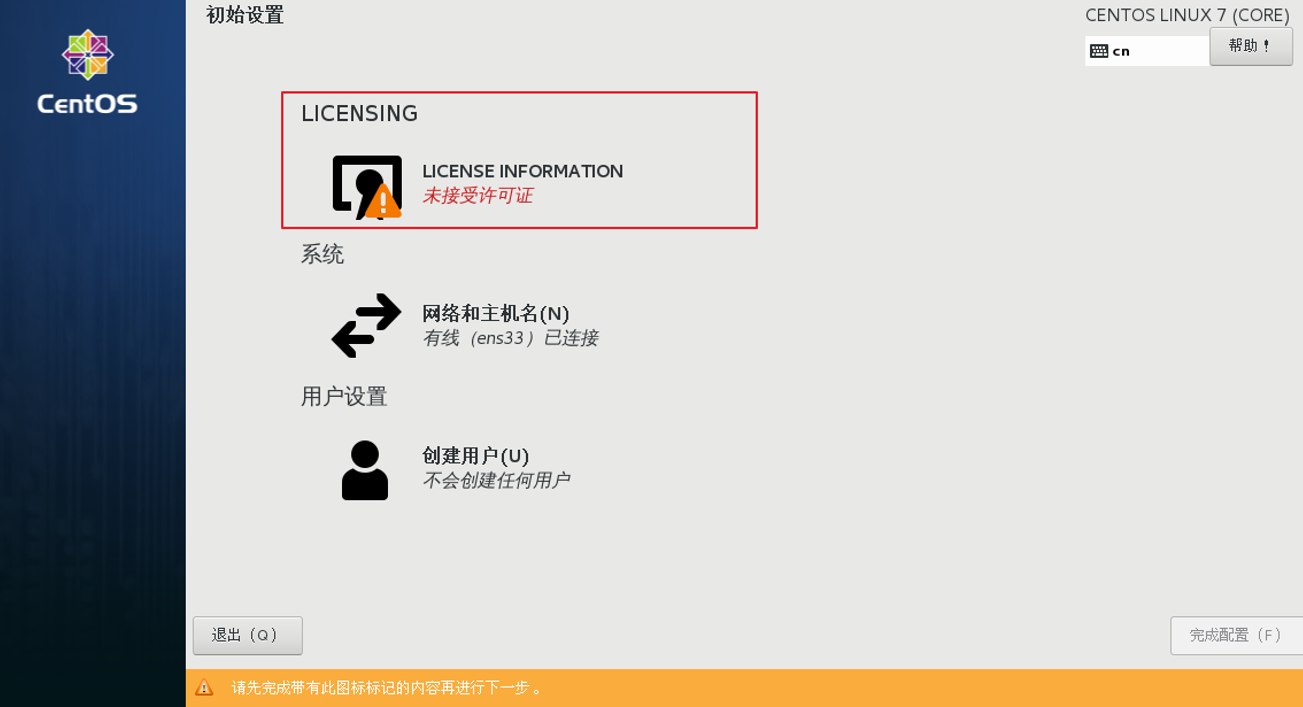
13.最后的初始设置
就像第一次打开Windows系统的时候 会做一些列的简单的初始化设置
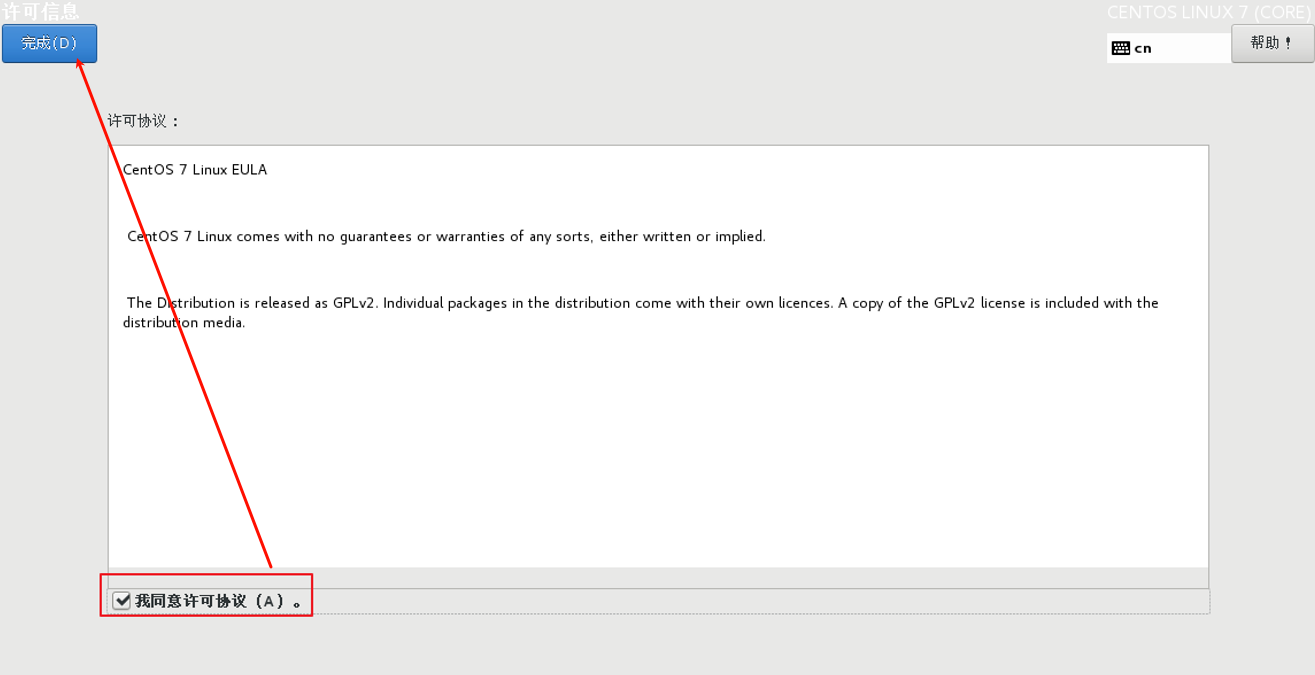
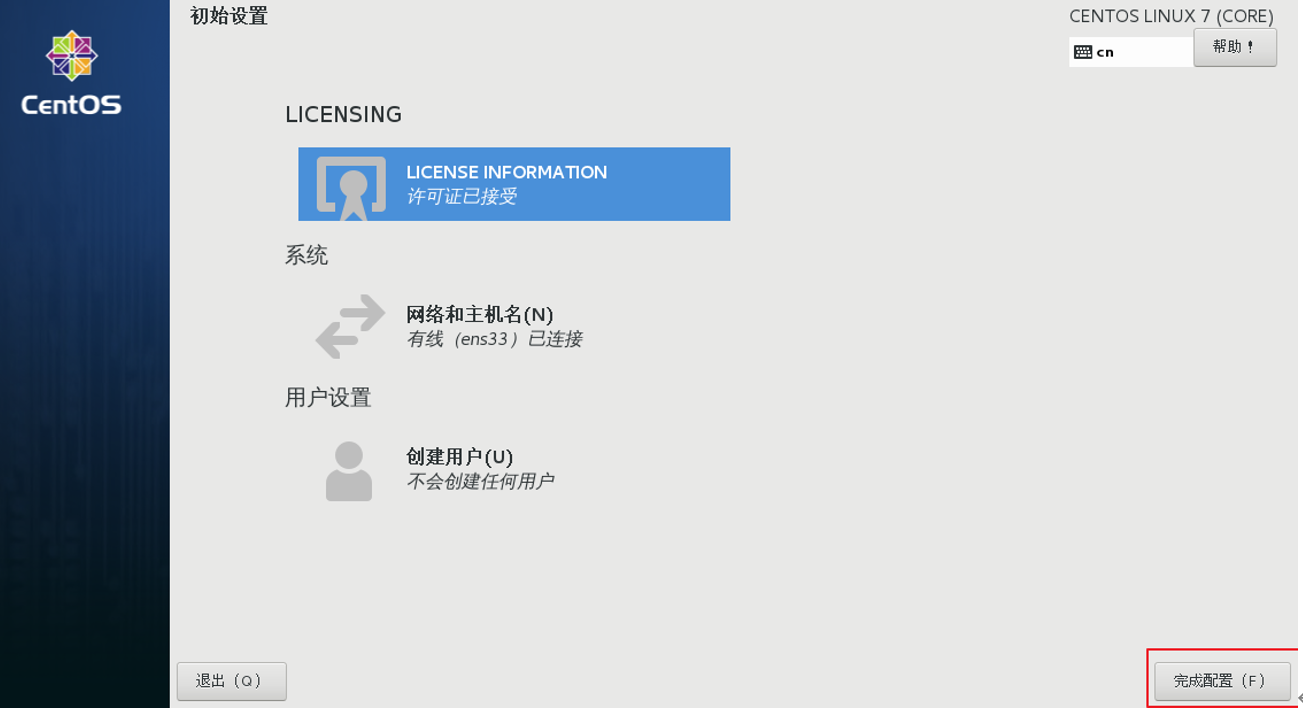
初始设置 接受许可证即可 其他的不用配置 然后点击完成配置
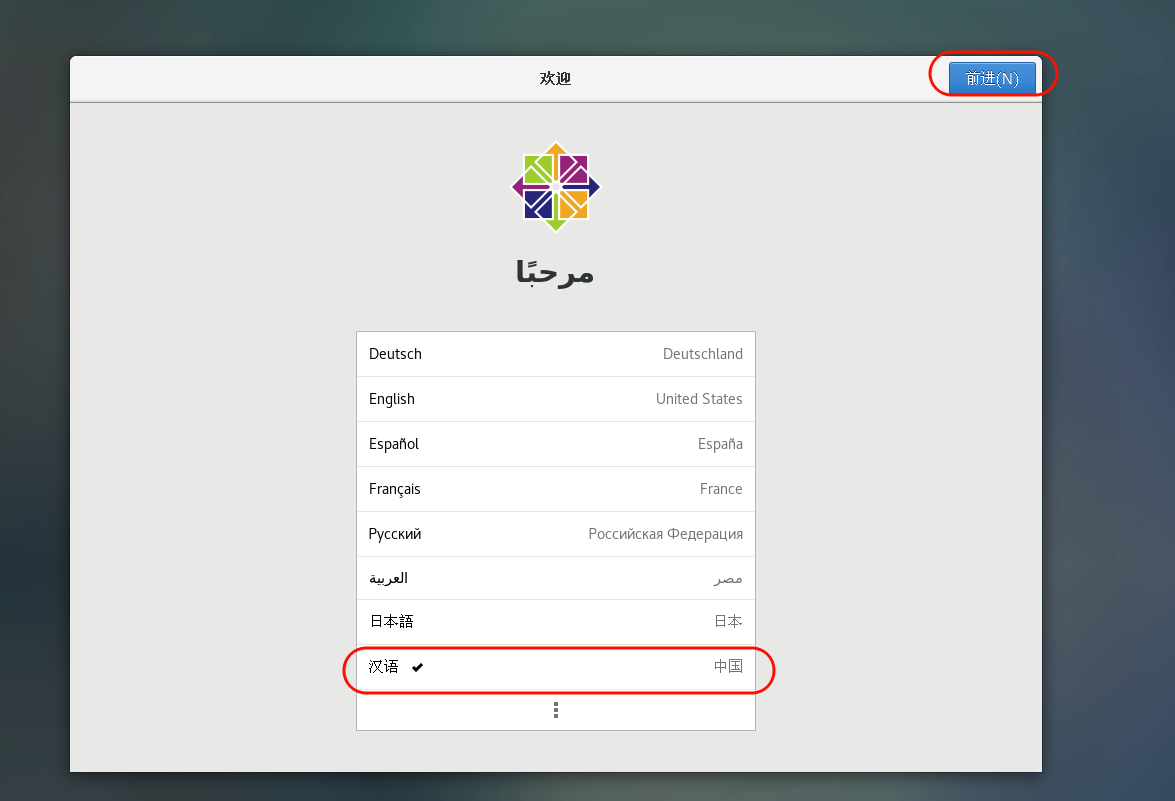
进入欢迎界面 选择汉语 点击右上角前进
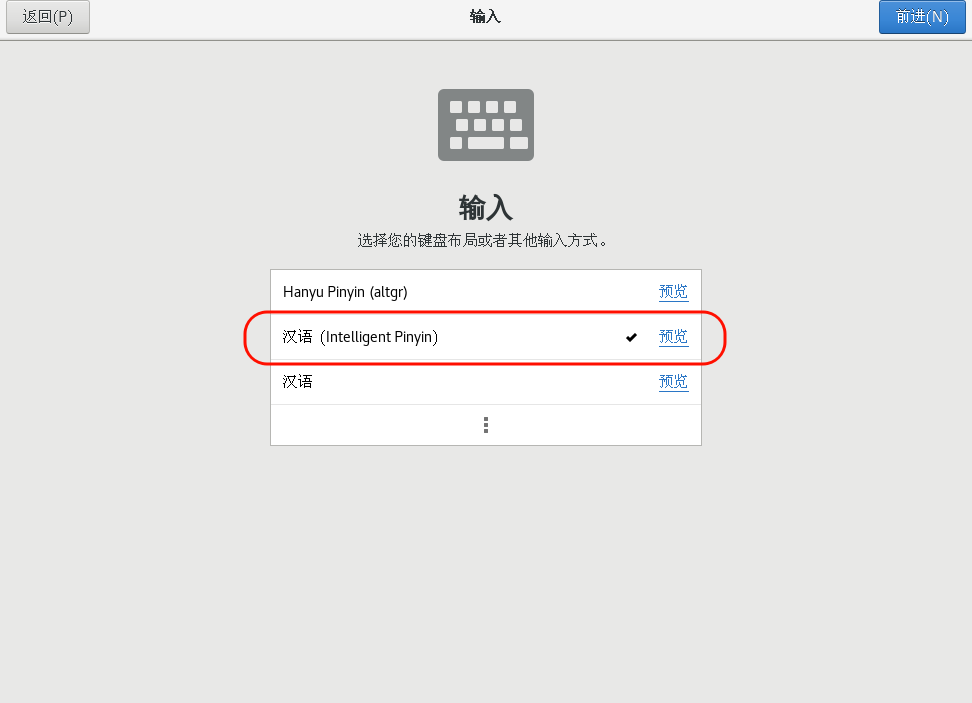
建议键盘布局选这个
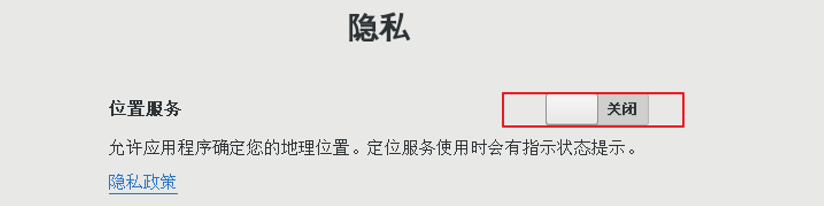
隐私设置 根据自己的喜好选择即可
确定时区

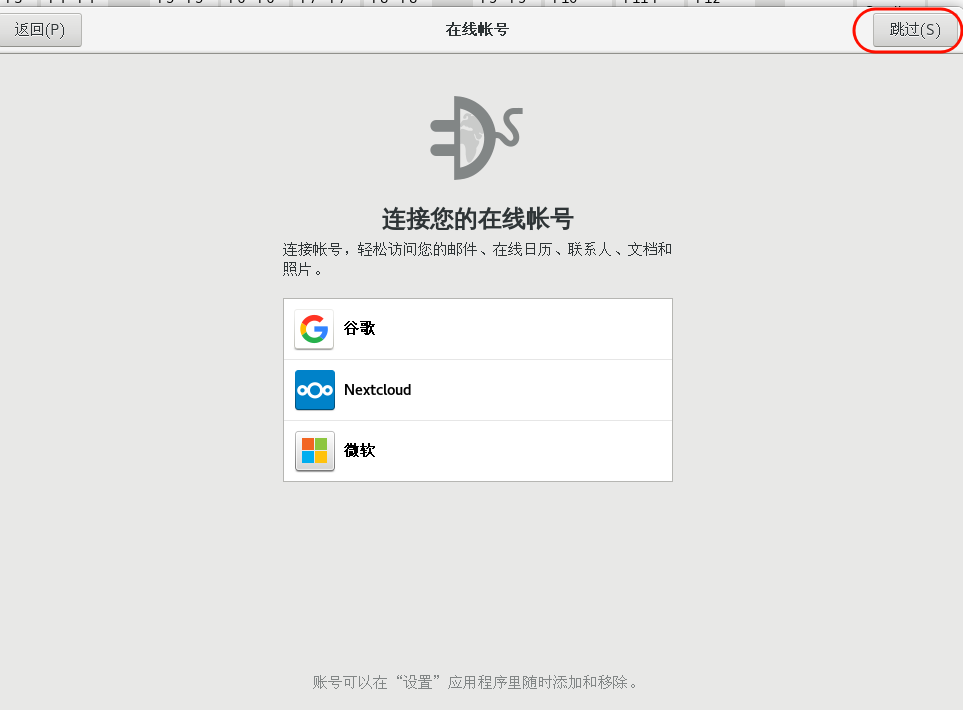
跳过关联账号
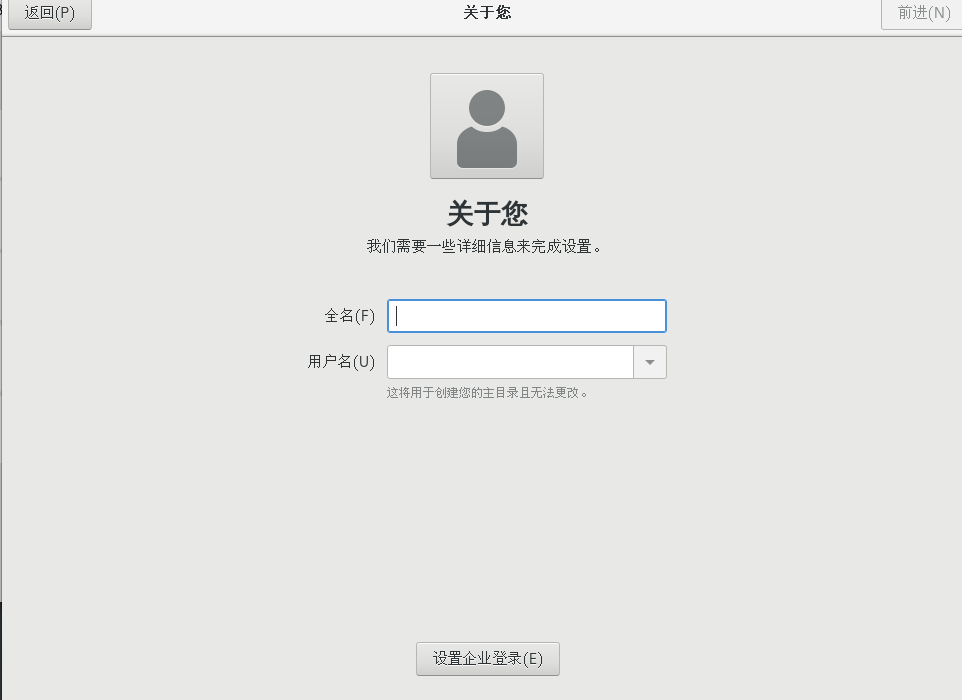
CentOS要求必须设置一个普通账户 可随意设置
注意这里对密码的要求比较严格 要满足它对密码的要求才能点前进
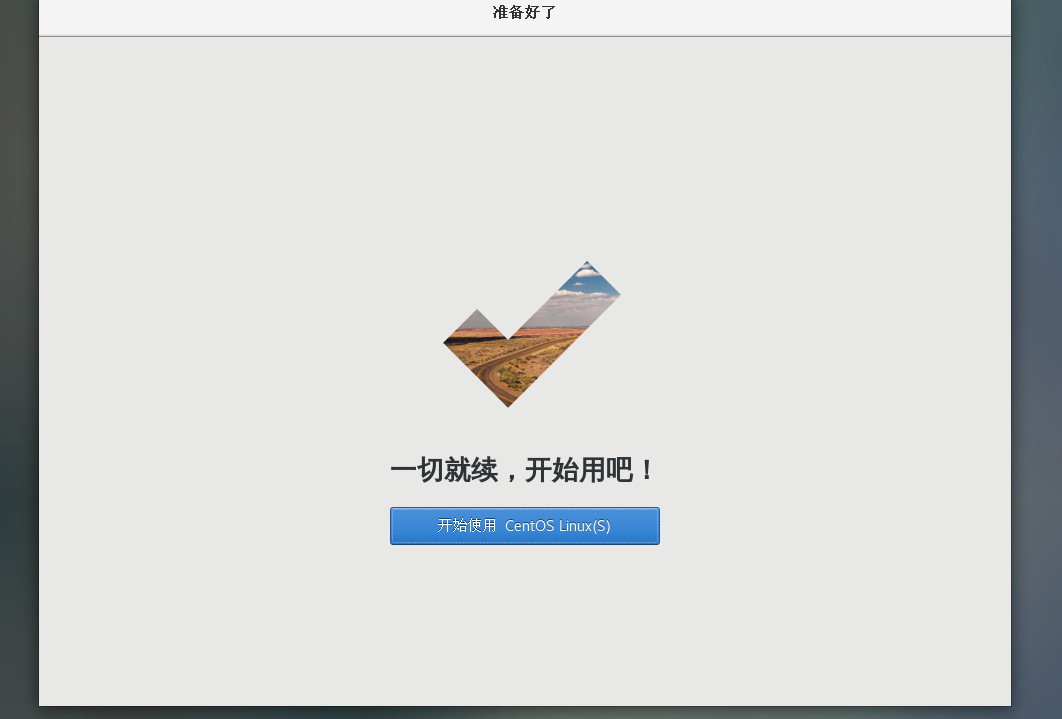
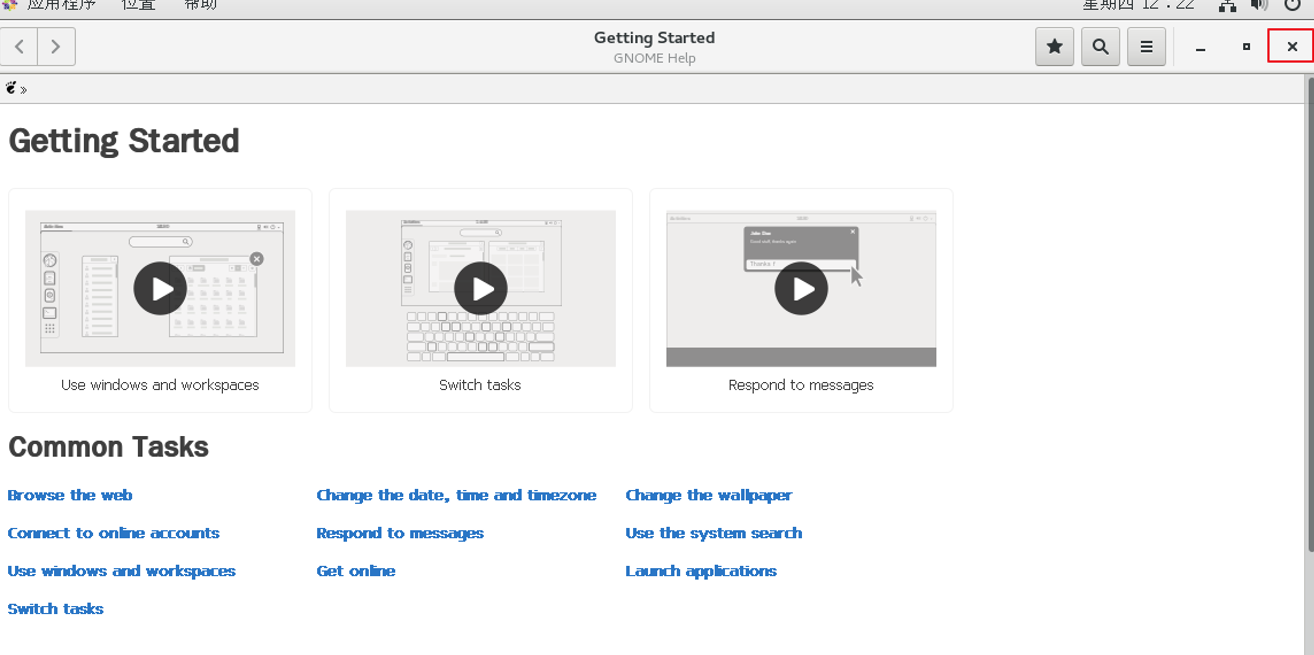
完成 选择开始使用 关闭Getting Started
14.登录root用户
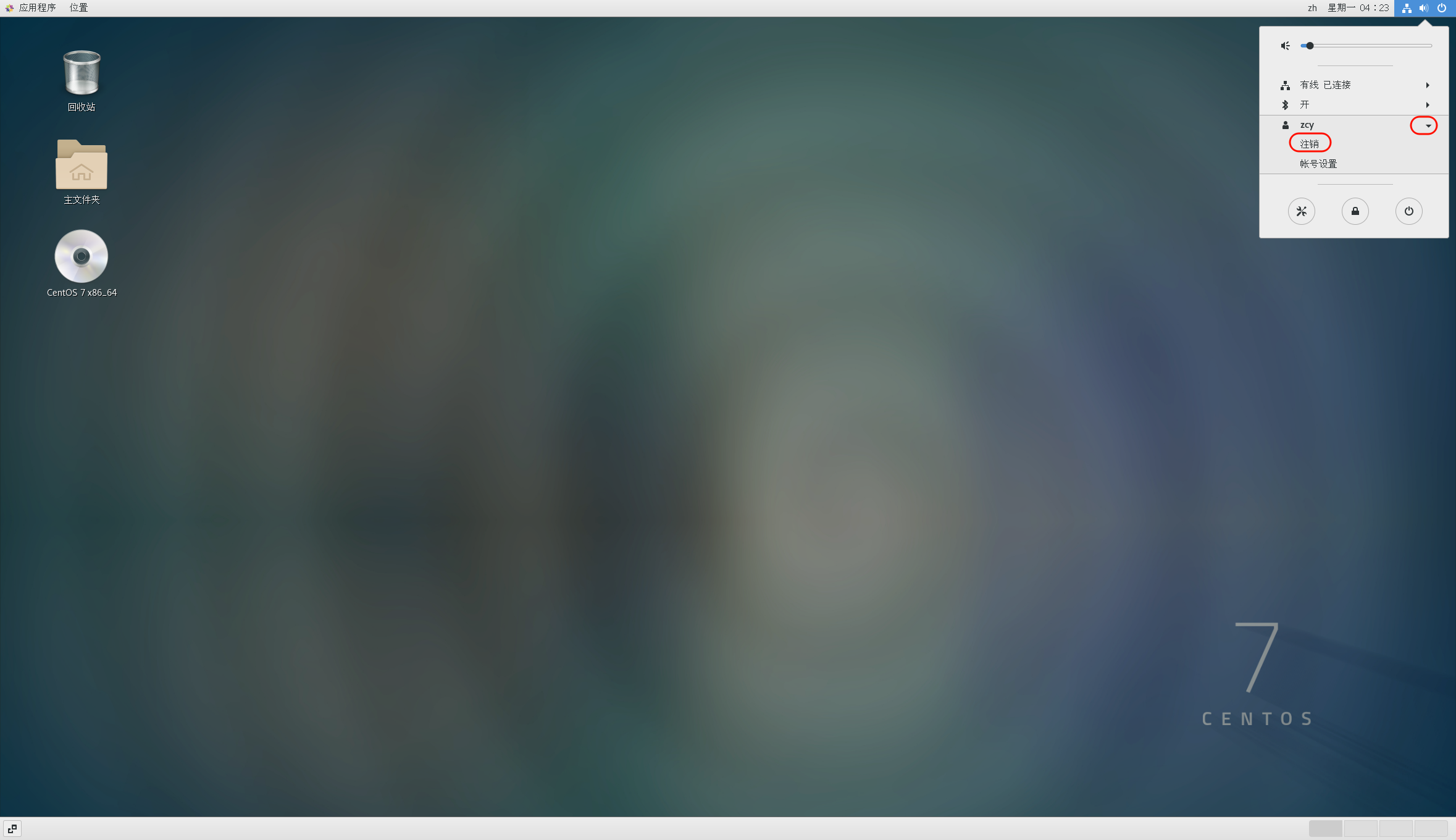
注销当前普通用户 使用root用户登录
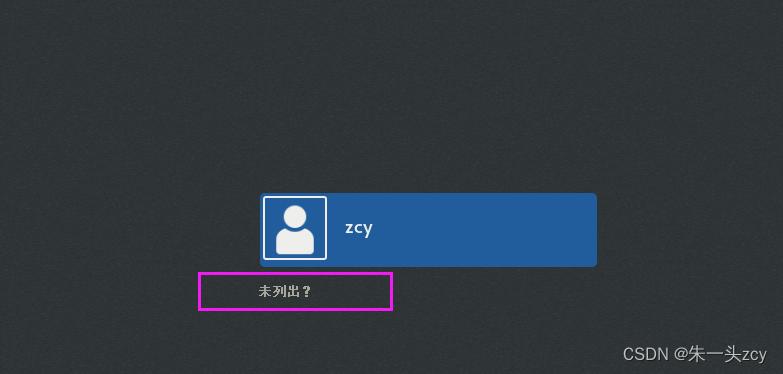
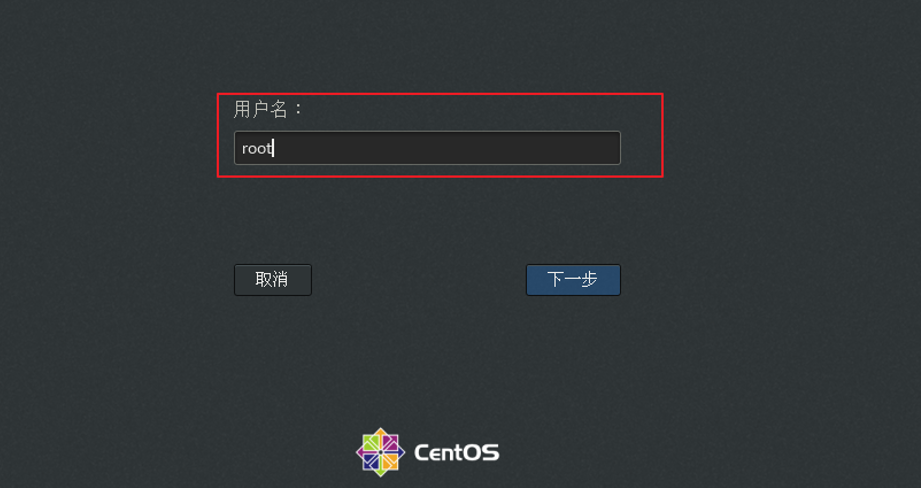
选择未列出 输入root用户以及之前设置的密码
为root用户配置欢迎设置 参考上面设置的步骤
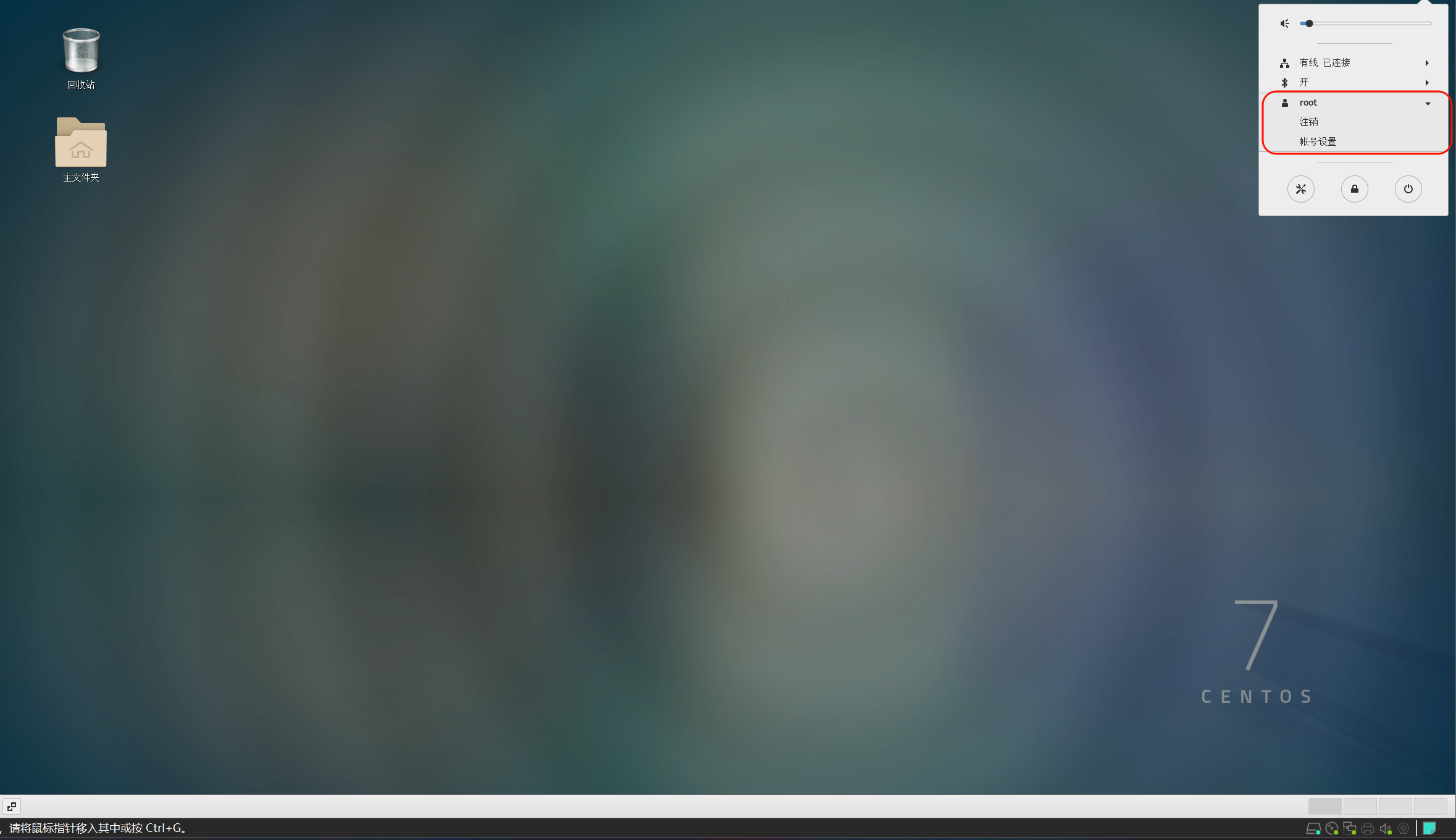
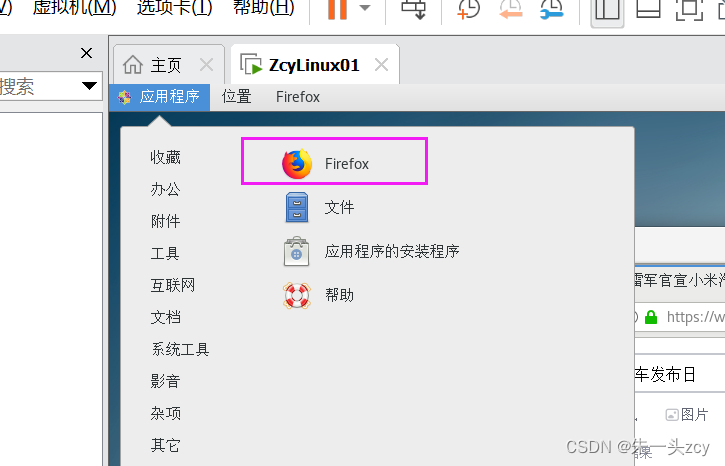
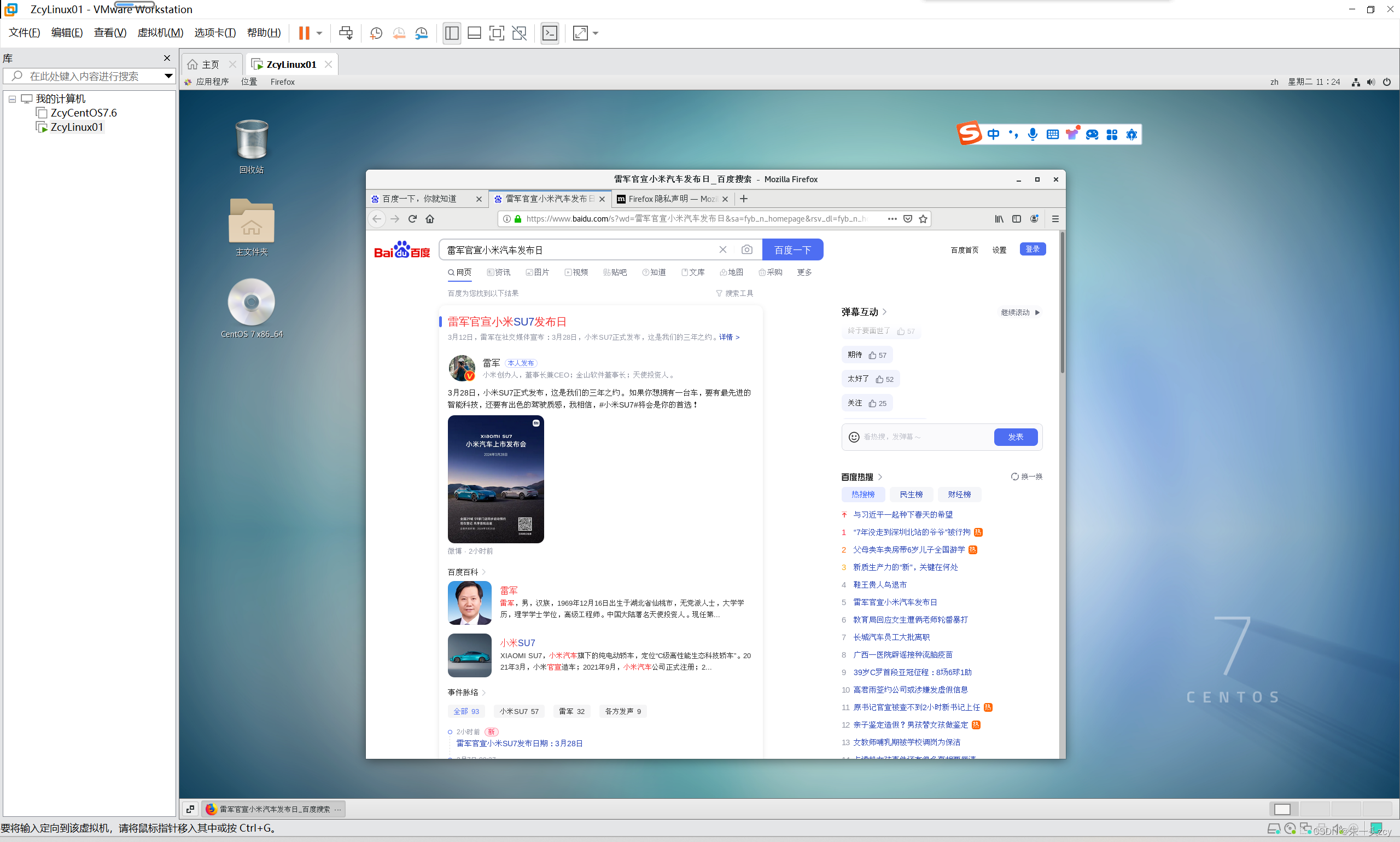
看看能不能访问百度
15.安装完成
这样就成功安装了Linux操作系统