大家好,我是吃一根烤肠。在2026年这个信息爆炸的时代,一个得力的知识管理工具是构建个人竞争力的核心。今天为大家带来当前最受推崇的“第二大脑”构建工具——Obsidian的完整安装与初始配置指南。无论你是程序员、学生、研究者还是知识工作者,这篇“亲测有效”的指南都能帮你从零开始,高效搭建属于自己的知识宇宙。
一、为什么是Obsidian?2026年依然首选的理由
在众多笔记工具中,我为何强烈推荐Obsidian?因为它完美契合了数字时代知识管理的核心需求:
-
🚀 完全免费,本地优先:核心功能完全免费,所有数据都以标准Markdown格式保存在你的本地硬盘,真正实现数据主权。
-
🔗 双链图谱,构建知识网络:独有的双向链接和全局图谱,让你的笔记从孤岛进化为互联的智慧网络,灵感自然涌现。
-
🧩 无限扩展,潜力巨大:强大的社区插件生态,能变成Everything、GTD系统、写作平台… 可塑性极强。
-
🛡️ 面向未来,永不锁定:即使有一天Obsidian消失,你的笔记依然是纯净的
.md文件,任何编辑器都能打开。
二、下载与安装:全平台详细步骤
2.1 访问官网,获取安装包
第一步永远是访问官网,确保安全:
点击醒目的“Download”按钮,网站会自动识别你的操作系统。
2.2 Windows 系统安装(图文步骤)
-
下载:获取
Obsidian-Setup-x.x.x.exe文件(约100MB)。 -
运行安装程序:
https://img-blog.csdnimg.cn/img_convert/xxx...(图:安装向导欢迎界面)
-
关键选择:
-
安装位置:建议保持默认 `C:\Program Files\Obsidian`。如果C盘空间紧张,可更改到其他盘符。
-
强烈建议勾选“创建桌面快捷方式”。
-
-
完成:点击安装,等待片刻即可。
2.3 macOS 系统安装
-
下载
Obsidian-x.x.x.dmg文件。 -
双击打开,将Obsidian图标拖入“Applications”文件夹。
-
首次打开可能遇到安全提示,需前往 系统设置 > 隐私与安全性 中点击“仍要打开”。
2.4 Linux 系统安装(多种方式任选)
方式一:AppImage(最通用)
# 下载最新的AppImage文件
wget https://github.com/obsidianmd/obsidian-releases/releases/download/v1.x.x/Obsidian-1.x.x.AppImage

# 赋予执行权限
chmod u+x Obsidian-*.AppImage

# 运行
./Obsidian-*.AppImage
方式二:通过包管理器(更便捷)
# Snap (适用于Ubuntu等)
sudo snap install obsidian --classic

# Flatpak
flatpak install flathub md.obsidian.Obsidian
2.5 移动端安装(碎片化时间利器)
-
iOS:直接在App Store搜索“Obsidian”下载。
-
Android:在Google Play商店搜索下载,或从GitHub Releases页面获取APK。
💡 提示:移动端非常适合快速捕获灵感和查阅笔记,与桌面端通过同步方案保持数据一致。
三、首次启动与核心设置(新手必看)
安装完成只是开始,正确的初始化设置能让你事半功倍。
3.1 创建你的第一个“知识库”
-
打开Obsidian,点击“打开”旁边的创建新仓库。
-
命名:给你的知识库起个名字,如“MyDigitalBrain”。
-
选择路径:选择一个非系统盘、易于找到的文件夹。例如:
D:\Knowledge\` 或~/Documents/Obsidian/`。 -
初始化设置:
-
✅ 强烈建议勾选“创建示例笔记”,这是快速上手的绝佳材料。
-
✅ 使用默认设置即可。
-
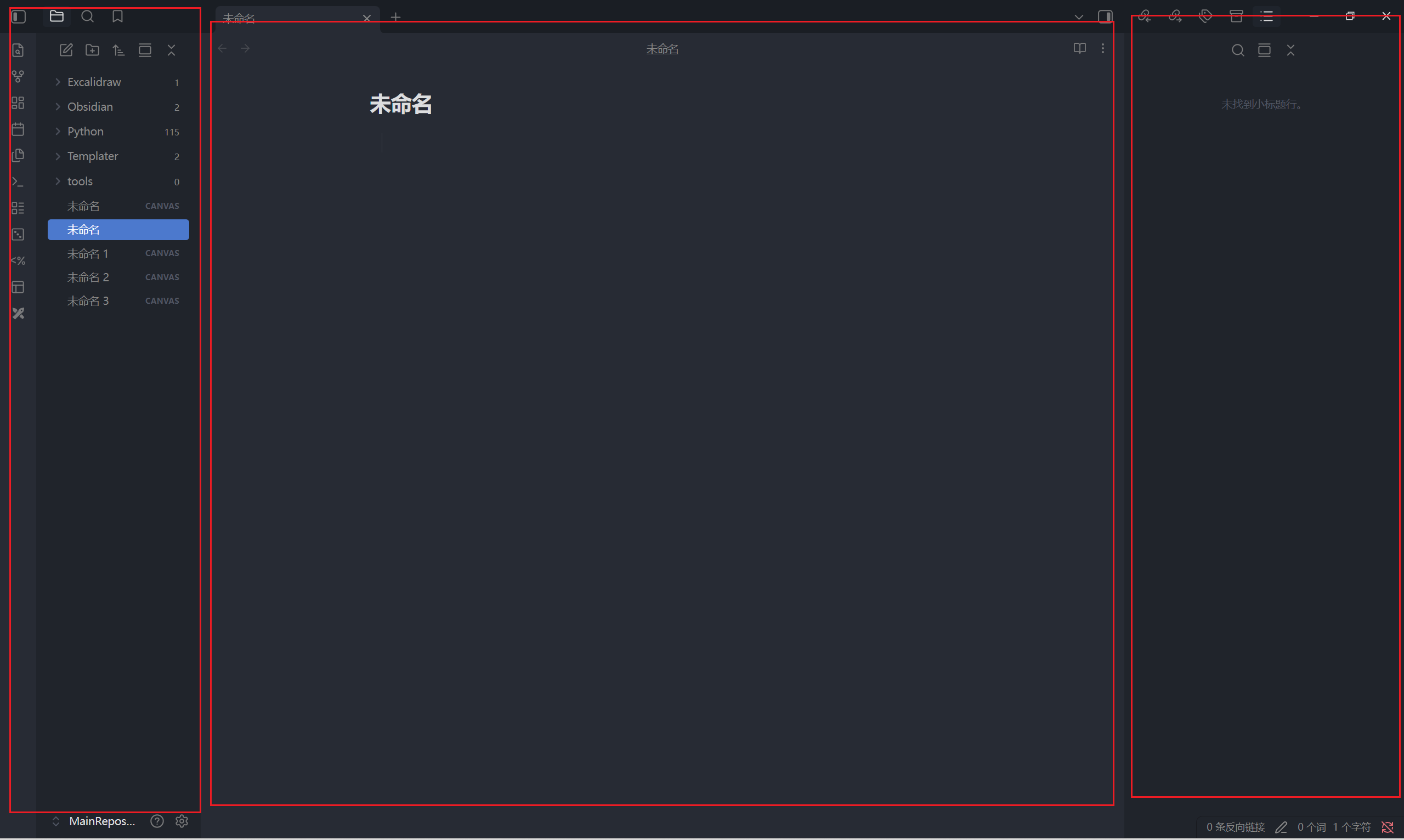
3.2 认识界面:四大核心区域
-
左侧边栏:文件管理器、搜索、最近文件都在这里,是你的导航中心。
-
中间编辑区:写作和编辑的主战场,支持实时预览和源码模式。
-
右侧边栏:
-
反向链接:显示有哪些笔记链接到了当前笔记,是思维的“溯源神器”。
-
关系图谱:可视化你的知识网络,成就感满满。
-
大纲:自动根据标题生成,长文必备。
-
3.3 必须调整的5个核心设置
按下 Ctrl + ,(Windows) 或 Cmd + ,(Mac) 打开设置。
| 设置路径 |
推荐配置 |
原因说明 |
|---|---|---|
| 编辑器 > 默认编辑模式 |
“源模式” |
新手可从“实时预览”开始,但“源模式”编辑效率更高,无干扰。 |
| 编辑器 > 自动配对符号 |
全部开启 |
自动补全括号、引号,提升Markdown书写速度。 |
| 文件与链接 > 新建笔记位置 |
“在当前文件夹中” |
逻辑更清晰,避免文件散落各处。 |
| 文件与链接 > 内部链接类型 |
“使用 [[维基链接]]” |
Obsidian的灵魂功能,务必使用此格式。 |
| 外观 > 主题 |
可尝试 “Minimal” 等社区主题 |
默认主题较暗,可选择一个喜欢的主题提升沉浸感。 |
四、打造高可用笔记系统:文件夹结构与模板
一个清晰的结构是知识库可持续生长的基石。
4.1 推荐的文件夹结构
在左侧边栏右键,选择“新建文件夹”,创建如下结构:
我的知识库/
├── 00-Inbox(收集箱)     # 任何临时想法、摘录都先丢这里
├── 01-Daily(日记)       # 搭配“日记”核心插件使用
├── 02-Projects(项目)    # 所有正在进行的工作项目
├── 03-Areas(领域)       # 持续关注的领域,如“编程”、“投资”
├── 04-Resources(资源)   # 读书笔记、课程笔记、文献整理
├── 05-Archive(归档)     # 已完成的项目或失效笔记
└── 06-Templates(模板)   # 存放所有笔记模板
4.2 创建你的第一个模板
-
在
06-Templates中新建通用笔记模板.md。 -
输入以下内容(YAML Frontmatter是管理元数据的关键):
---
created: {

     {date}} {

     {time}}
updated: {

     {date}} {

     {time}}
tags: []
---

# {

     {title}}

## ✨ 核心摘要
*(用一两句话总结这篇笔记的核心)*

## 📝 主要内容
*(正文区,自由发挥)*

## 🔗 相关链接
- 连接到:[[相关笔记一]]
- 参考文章:[文章标题](https://example.com)

## 🎯 行动项
- [ ] 下一步要做什么?-
在 设置 > 核心插件 > 模板 中,启用插件并设置“模板文件夹位置”为
06-Templates。
五、必装插件推荐:让Obsidian能力飙升
Obsidian的灵魂在于插件。进入 设置 > 第三方插件,关闭安全模式,点击“浏览”。
| 插件名 |
类别 |
一句话介绍 |
必装指数 |
|---|---|---|---|
| Templater |
模板 |
替代原生模板,支持JS脚本,实现动态模板 |
⭐⭐⭐⭐⭐ |
| QuickAdd |
效率 |
一键快速捕获想法,或运行复杂脚本 |
⭐⭐⭐⭐⭐ |
| Dataview |
查询 |
将仓库变成数据库,用代码动态查询笔记 |
⭐⭐⭐⭐⭐ |
| Calendar |
日记 |
在侧边栏显示日历,点击日期快速创建日记 |
⭐⭐⭐⭐ |
| Kanban |
项目管理 |
在Obsidian内创建看板,管理任务 |
⭐⭐⭐⭐ |
安装后,建议逐一学习,不要一次性安装太多,容易产生焦虑。
六、如何同步?多设备无缝衔接方案对比
| 方案 |
优点 |
缺点 |
推荐指数 |
|---|---|---|---|
| Obsidian Sync (官方) |
稳定、加密、无缝、有版本历史 |
付费(约$8/月) |
⭐⭐⭐⭐ (预算充足首选) |
| Remotely Save + 云盘 |
免费,利用现有云服务(如Dropbox) |
需配置,可能有冲突 |
⭐⭐⭐⭐ (性价比之选) |
| Git |
免费,完美的版本控制,适合代码式管理 |
有学习成本 |
⭐⭐⭐⭐ (开发者首选) |
| Syncthing |
点对点,隐私性好,无需服务器 |
需设备同时在线 |
⭐⭐⭐ |
Git同步简易配置(以GitHub为例):
-
在仓库根目录初始化:
git init -
创建
.gitignore文件,忽略缓存:.obsidian/ -
关联远程仓库:
git remote add origin [你的仓库地址] -
定期
git add .,git commit -m "update",git push。
七、避坑指南 & 常见问题
-
Q1:安装后打不开?
-
Windows:检查杀毒软件拦截,或尝试右键“以管理员身份运行”。
-
macOS:前往“系统设置-隐私与安全性”中允许运行。
-
-
Q2:如何导入已有的Markdown文件?
-
直接将整个文件夹拖入Obsidian的文件管理区域,或复制到你的仓库文件夹内,然后刷新。
-
-
Q3:插件安装失败/搜不到?
-
确保已关闭“安全模式”。
-
网络问题,可尝试切换网络或使用社区镜像。
-
-
最重要的建议:
-
不要沉迷于配置和插件,先开始记笔记。
-
文件夹分类不用追求完美,用
[[链接]]和#标签来组织,后期用“搜索”和“Dataview”来聚合。
-
八、下一步行动建议
-
第1天:完成安装,创建仓库,写下第一篇日记。
-
第1周:建立文件夹结构,用模板创建5篇笔记,练习使用
[[链接]]连接它们。 -
第1个月:探索并熟练掌握1-2个核心插件(如Templater, QuickAdd)。
-
长期:将你正在学习的知识、工作的项目、阅读的书籍,逐步迁移到Obsidian中管理。
Obsidian不是另一个“记笔记的软件”,它是一个思维操作系统。它最大的回报来自于长期的积累和连接。现在,就打开它,创建你的第一个链接 [[我的知识管理之旅]],开始构建你的数字花园吧!
如果觉得这篇指南有帮助,请点赞、收藏、关注,你的支持是我持续分享的动力!在评论区留下你安装成功或遇到的问题吧。
关于Obsidian的高级玩法,如Dataview查询语法、自动化工作流构建、发布个人数字花园等,欢迎关注,后续将持续更新。