人大金仓数据库(KingbaseES)是一款国产的高性能关系型数据库管理系统,广泛应用于政府、金融、电信等领域。PostGIS是PostgreSQL数据库的一个空间数据库扩展,提供了丰富的空间数据处理功能。本文将详细介绍如何在KingbaseES中安装PostGIS扩展,以便在KingbaseES中使用空间数据,以及用于geoserver发布服务,QGIS、GeoscenePro等软件连接等。
1 安装人大金仓数据库KingbaseES
1.1 下载安装包
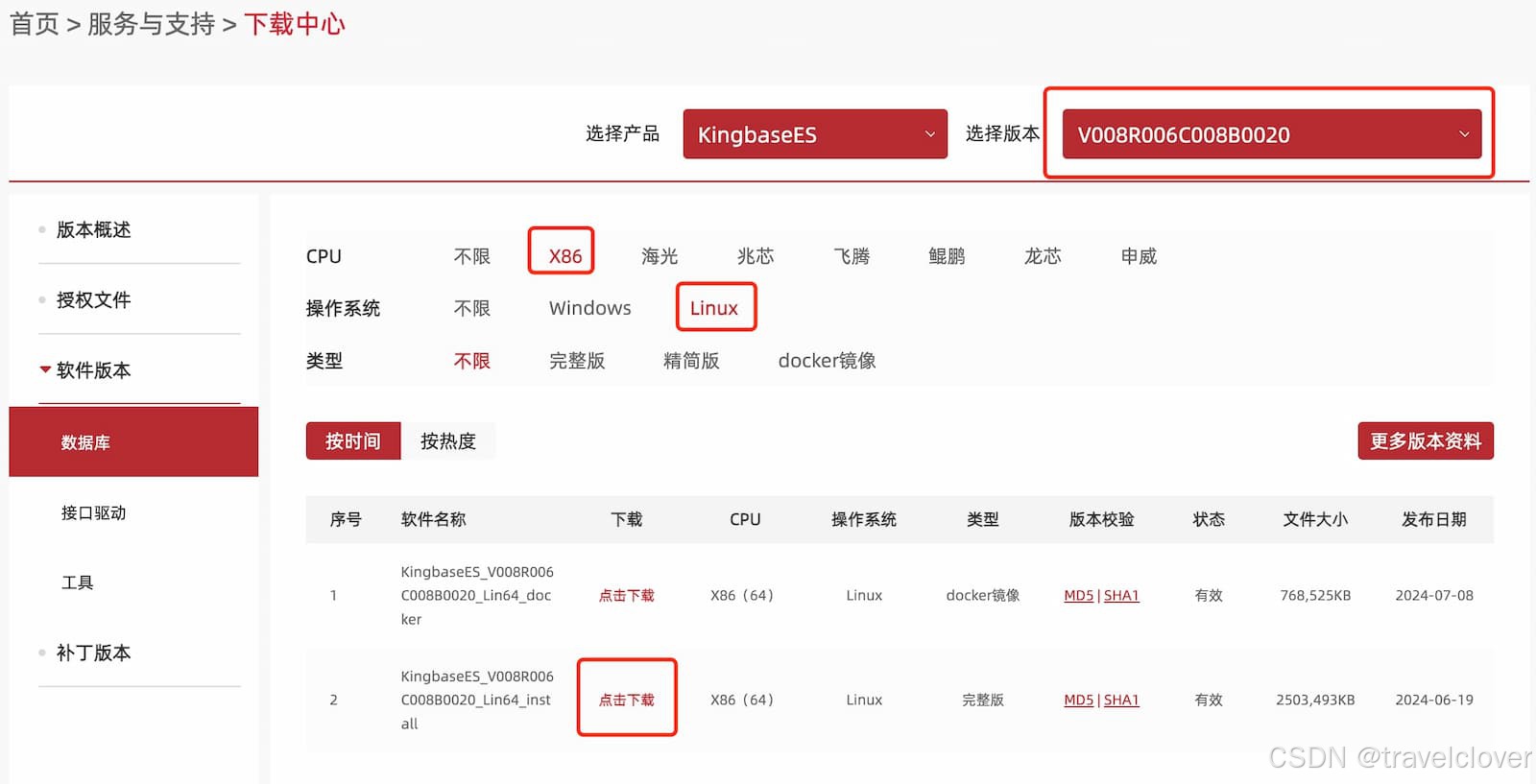
首先需要下载安装包,下载地址:https://download.kingbase.com.cn/xzzx/index.htm。
选择目标版本,然后根据服务器CPU型号和操作系统下载对应的安装文件。本文示例选择的版本为V008R006C008B0020,CPU为X86,操作系统为Linux。点击下载按钮下载文件,如下图所示。
1.2 下载数据库授权文件
安装KingbaseES需要授权文件,正常情况需要购买才会有长期授权文件。我们可以下载一个临时的短期的授权文件。需要注意的是右上角选择的版本要与刚才下载的数据库版本一致,并且不要选择 开发版 和 标准版 的授权文件下载,因为这两种不支持GIS扩展。
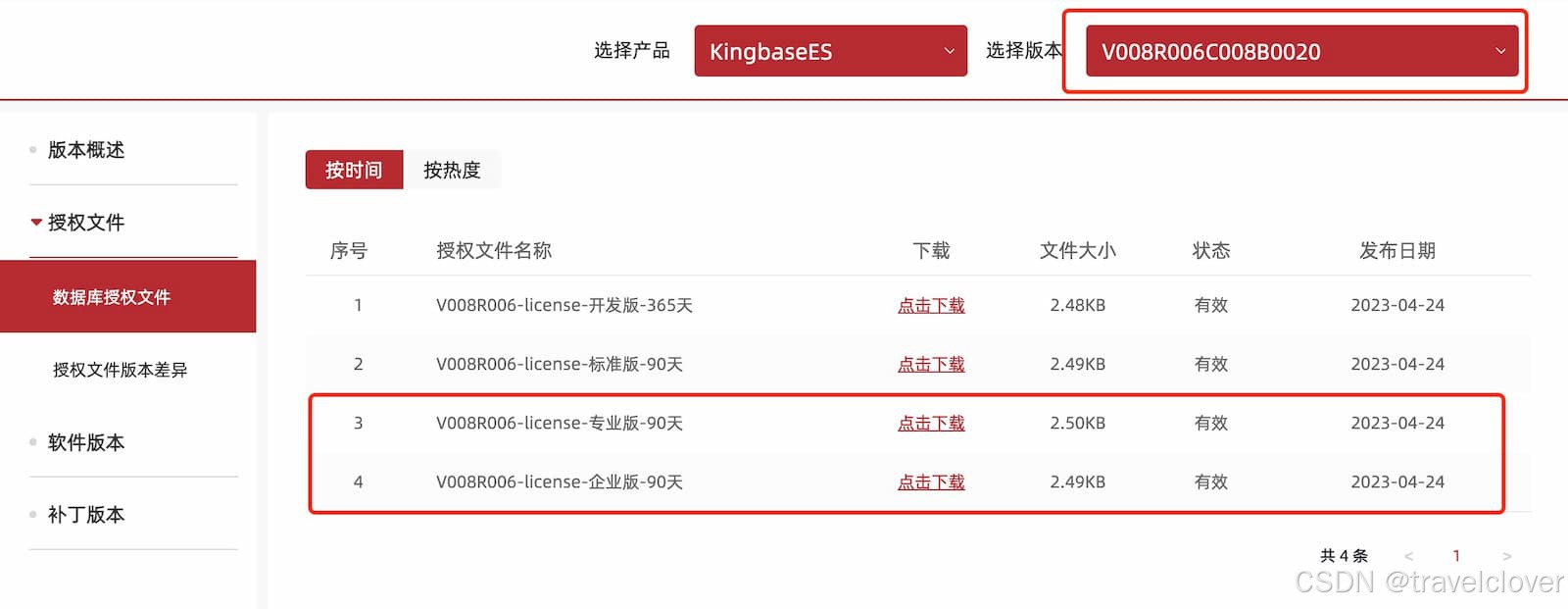
授权版本差异如下所示:
| 标准版 | 专业版 | 企业版 | 开发版 |
|---|---|---|---|
| 金仓数据库管理系统KES标准版是为了满足政府部门、中小型企业客户的简单应用而推出的一款精简数据库产品,该产品提供除集群、GIS以外的全部应用开发与系统管理功能,支持 TB 级海量数据,支持多用户并发访问,支持所有国内外主流的CPU、操作系统与云平台部署。 | 金仓数据库管理系统KES专业版是一款入选双名录的产品,可满足党政客户、中小企业客户的中等规模、非核心业务应用场景的要求,提供全部应用开发及系统管理功能,支持主备集群、读写分离集群等集群架构,支持所有国内外主流CPU、操作系统与云平台部署。 | 金仓数据库管理系统 KES 企业版是面向全行业、全客户关键应用的大型通用数据库管理系统,适用于联机事务处理、查询密集型数据仓库、要求苛刻的互联网应用等场景,提供全部应用开发及系统管理功能,提供性能增强特性,可支持主备集群、读写分离集群、多活共享存储集群等全集群架构,具有高性能、高安全、高可用、易使用、易管理、易维护的特点,支持所有国内外主流CPU、操作系统与云平台部署。 | 金仓数据库管理系统KES开发版是为了满足用户的产品试用、日常开发需求而推出的一个精简版本,提供除集群、GIS以外的全部应用开发及系统管理功能。该版本可用10个数据库连接,试用1年,不能用于商业用途。 |
1.3 创建安装用户
在安装KingbaseES时,安装用户对于安装路径需有“读”、“写”、“执行”的权限。在Linux系统中,需要以非root用户执行安装程序,且该用户要有标准的home目录。
因此,建议在正式安装前,新建kingbase用户作为KingbaseES专用的系统用户,您可以先使用root用户运行如下命令创建kingbase用户:
useradd -m kingbase
useradd: 这是用于创建新用户的命令。
-m: 这个选项表示在创建用户时同时创建该用户的主目录。如果没有这个选项,用户将不会有主目录。主目录通常位于 /home 下,名称与用户名相同(例如,/home/kingbase)
kingbase: 这是要创建的新用户的用户名。在这个例子中,将创建一个名为 kingbase 的用户。
创建用户后,该用户将没有密码,因此你需要为其设置密码,可以使用 passwd 命令:
passwd kingbase
注意: 密码需要输入两次,保证两次输入的密码相同。
1.4 创建安装目录
KingbaseES默认的安装目录是 /opt/Kingbase/ES/V8 。如果不存在,您需要使用root用户输入以下命令来创建该目录:
mkdir -p /opt/Kingbase/ES/V8
mkdir: 这是用于创建新目录的命令。
-p: 这个选项表示“父目录”的意思。使用 -p 选项时,如果上级目录不存在,mkdir 将会自动创建所有必要的上级目录,而不会返回错误。
/opt/Kingbase/ES/V8: 这是要创建的目标目录的完整路径。在这个例子中,命令会创建 V8 目录,并确保 /opt/Kingbase/ES 及其上级目录(如果它们不存在)也会被创建。
然后输入以下命令赋予kingbase用户对该目录的读写权限:
chmod o+rwx /opt/Kingbase/ES/V8
chmod: 这是用于更改文件或目录权限的命令。
o: 代表 “others”,即其他用户(不属于文件或目录所有者的用户和不属于文件或目录所属组的用户)。
+: 表示添加权限。
r: 读取权限(read)。
w: 写入权限(write)。
x: 执行权限(execute)。
1.5 安装包的挂载与取消
将1.1步骤下载的安装包放到服务器的某个目录下,比如 /opt/ 目录下。
iso格式的安装程序包需要先挂载才能使用。挂载iso文件需要使用root用户。比如挂载的目录是iso文件同级目录KingbaseES,您可以使用以下命令进入对应文件夹,然后创建挂载目录KingbaseES:
cd /opt
mkdir KingbaseES
然后使用以下命令挂载iso文件:
mount ./KingbaseES_V008R006C008B0020_Lin64_install.iso ./KingbaseES
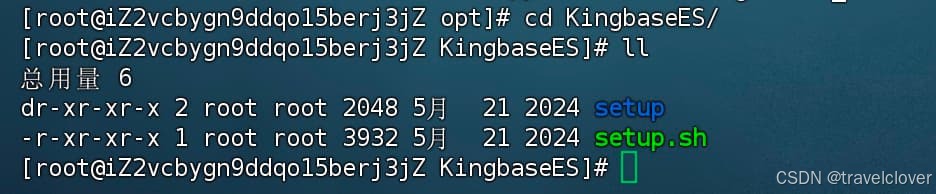
操作成功后,可以在KingbaseES文件夹下看到setup目录和setup.sh脚本。
安装完成后您可以使用root用户运行如下命令取消挂载iso文件:
umount ./KingbaseES
操作成功后KingbaseES目录和iso文件已经解除挂载关系,在KingbaseES目录下不会再看到安装相关文件。
1.6 运行安装程序
在挂载iso文件后,将用户切换到kingbase:
su - kingbase
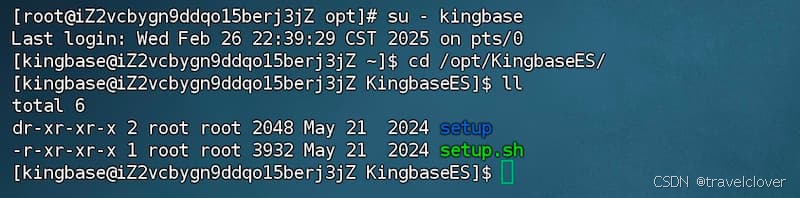
进入KingbaseES目录再执行安装:
cd /opt/KingbaseES
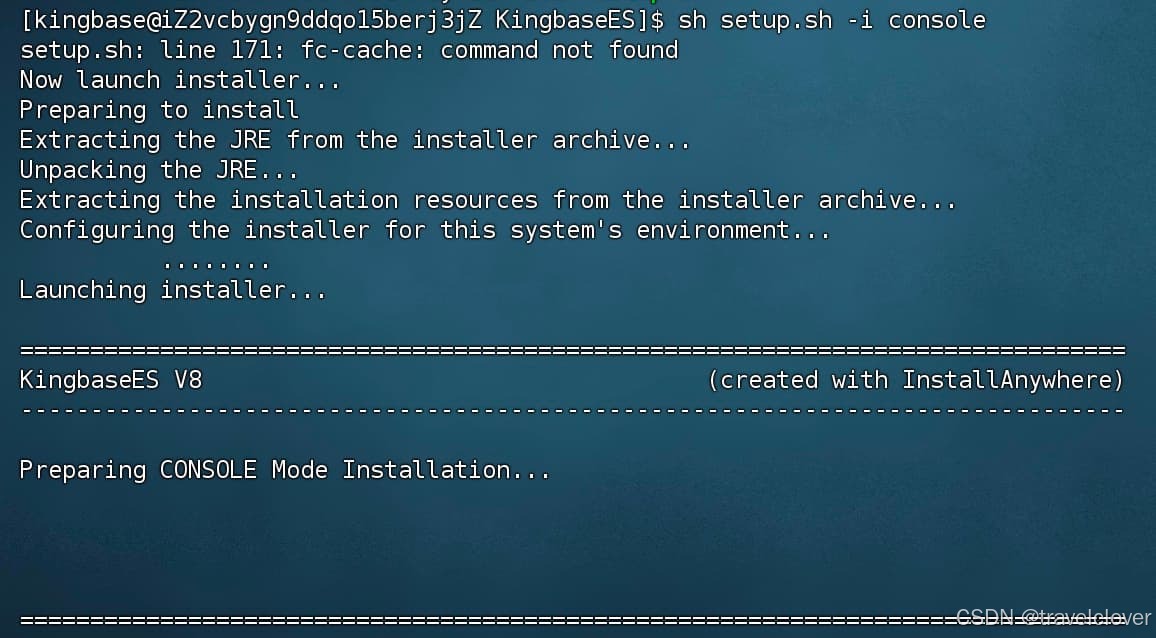
在setup.sh文件所在目录下,使用以下命令运行setup.sh脚本:
sh setup.sh -i console
当出现以下类似信息时,需要按回车键继续:
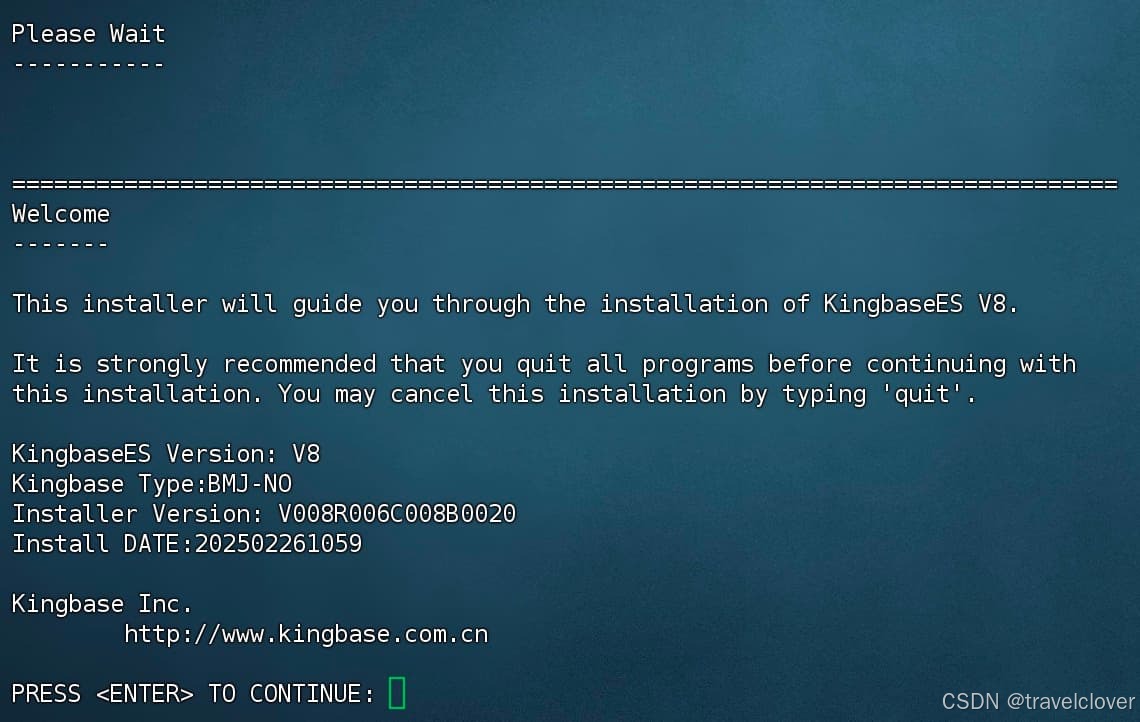
当出现是否同意时,输入Y,然后回车继续:

1.7 选择安装集
根据安装后数据库服务功能的不同,KingbaseES可分为完全安装、客户端安装和定制安装三种安装集。
- Full: 完全安装,包括数据库服务器、高可用组件、接口、数据库开发管理工具、数据库迁移工具、数据库部署工具。
- Client: 客户端安装,包括接口、数据库开发管理工具、数据库迁移工具、数据库部署工具。
- Custom: 定制安装,在数据库服务器、高可用组件、接口、数据库开发管理工具、数据库迁移工具、数据库部署工具所有组件中自由选择。
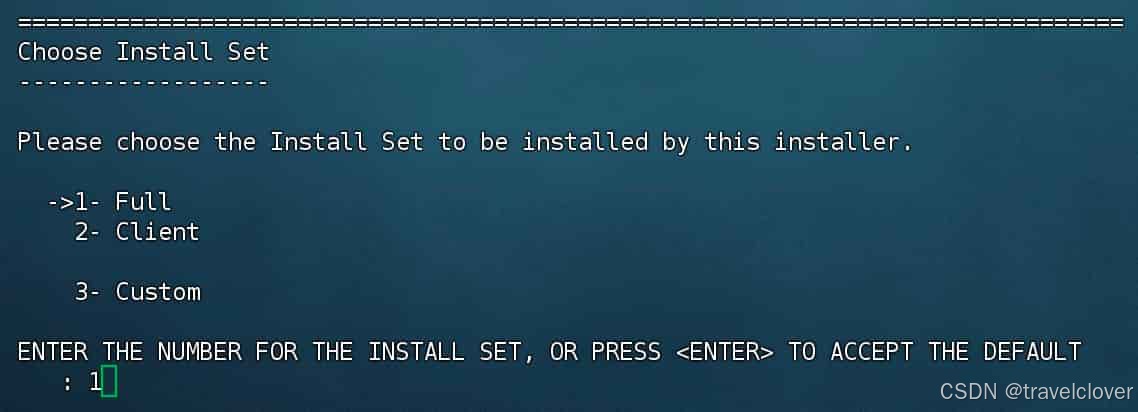
作为初次安装的我们,直接按回车键,或者输入1,选择完全安装。
1.8 选择授权文件
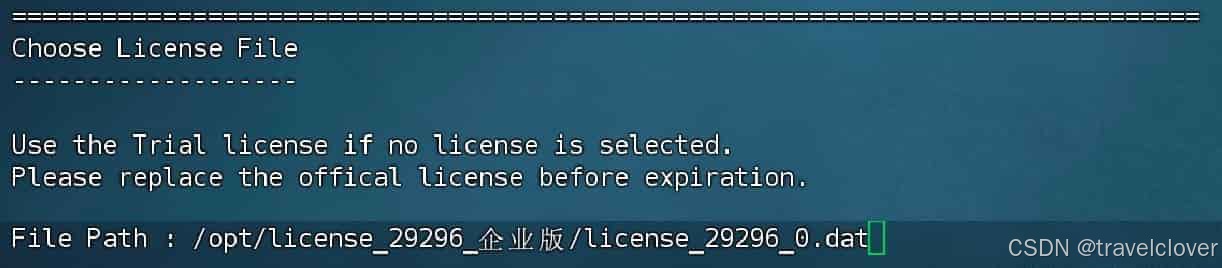
我们可以提前将下载的临时授权文件解压后放到/opt路径下,当出现下面内容时,输入授权文件的绝对路径后,按回车键以检查授权文件,若授权文件有效,则进入下一步骤。
1.9 选择安装路径
当出现下面内容时,我们可以设置安装路径。默认安装路径是/opt/Kingbase/ES/V8,我们也已经提前创建好了目录,所以直接按回车键即可。
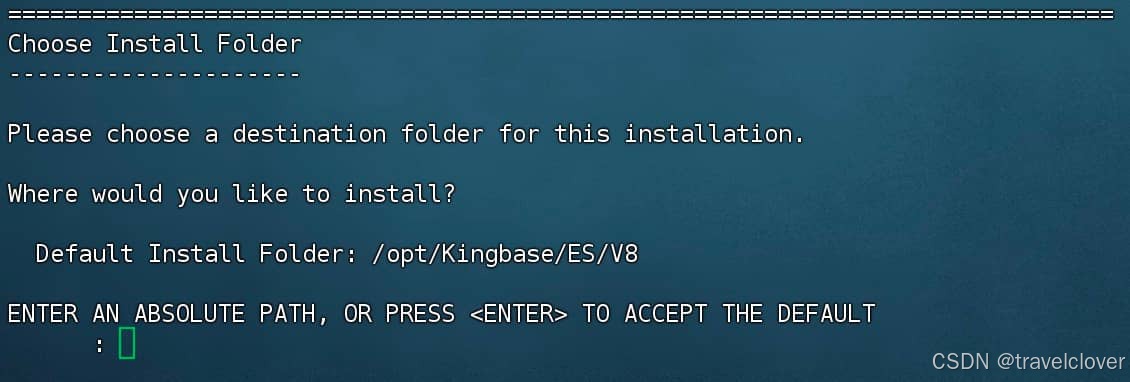
如果提示以下信息:You do not have write permissions to the chosen installation destination. Please choose a different location for installation. 可以运行以下命令修改目录的所有者和所属组:
chown -R kingbase:kingbase /opt/Kingbase/ES/V8
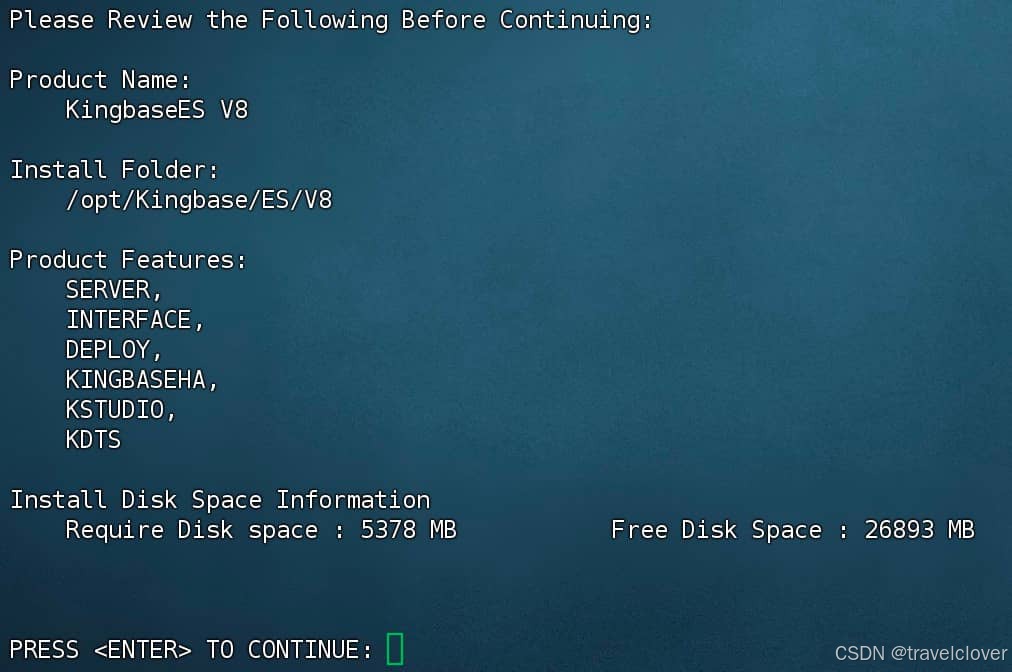
安装路径没问题后,会输出一些摘要信息,包括:产品名称、安装文件夹、指定安装的功能组件和安装路径所在磁盘空间信息,直接按回车键继续。
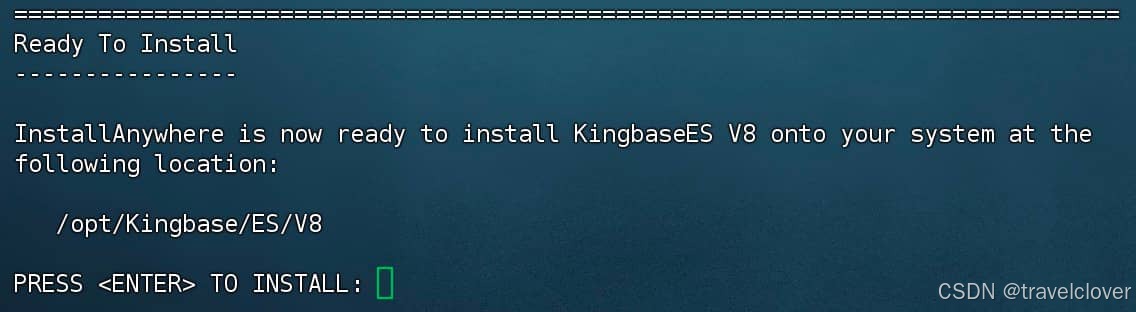
继续回车键。
1.10 设置初始化数据库参数
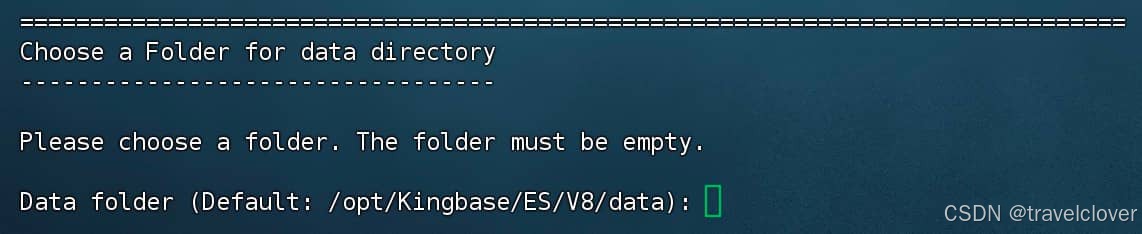
1.10.1 设置数据库数据目录
出现以下内容时,设置数据库数据目录,直接回车即可,默认数据库数据目录为安装目录下的data目录。
1.10.2 设置端口
默认端口为54321,可以不修改,直接按回车键继续。

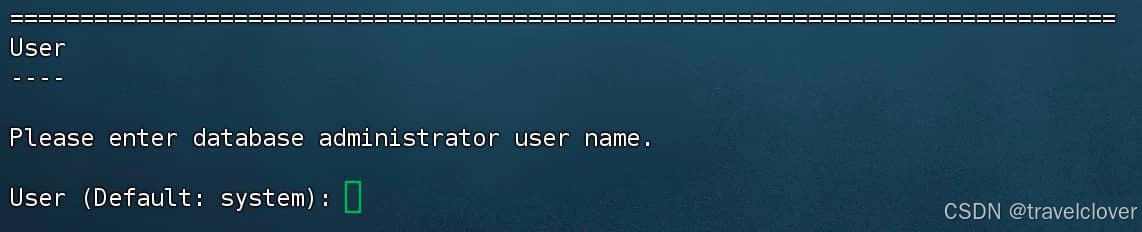
1.10.3 设置数据库管理员
默认为system,可以不修改,直接按回车键继续。
1.10.4 设置密码
设置自定义密码,并保存好,需要连续输入两次,两次都必须是一样的。

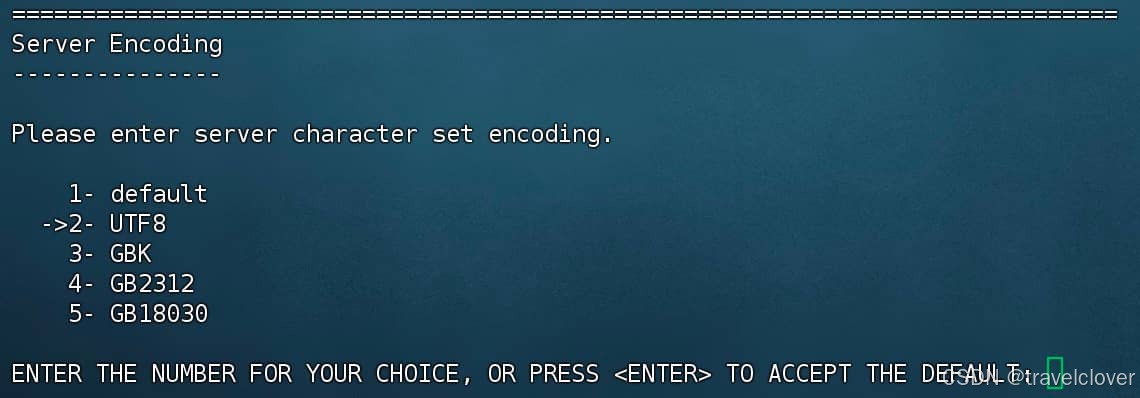
1.10.5 设置字符集编码
默认编码为UTF8,可以不修改,直接按回车键继续。
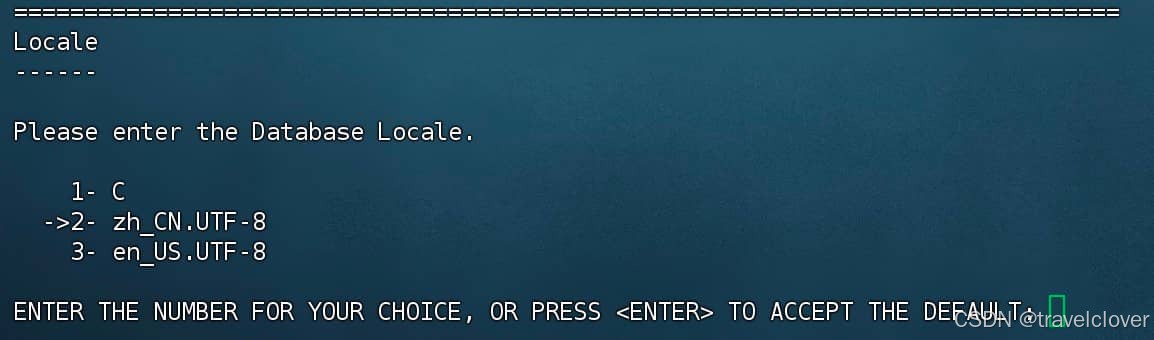
1.10.6 设置数据库区域
直接按回车键继续。
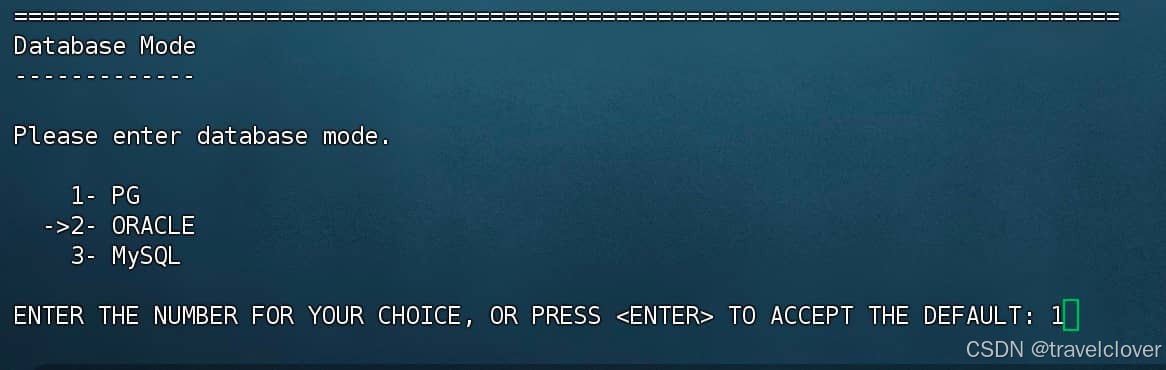
1.10.7 设置数据库兼容模式
这里数据库兼容模式需要改为PG,不要使用默认值,后续我们需要安装postgis扩展,所以这里输入1,然后回车。
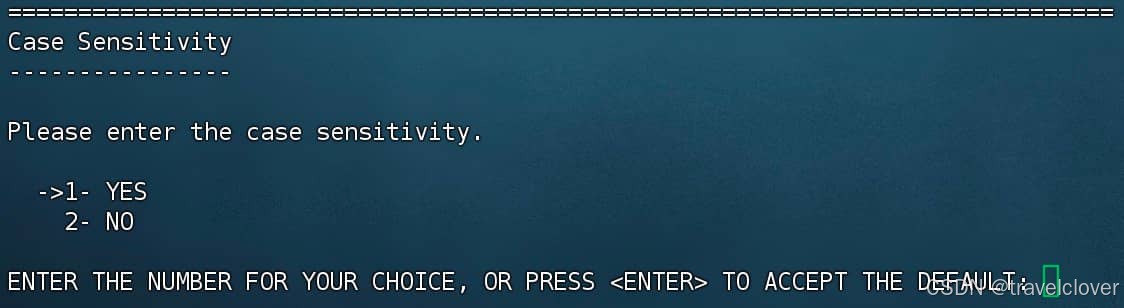
1.10.8 设置大小写敏感
默认大小写敏感为YES,可以不修改,直接按回车键继续。
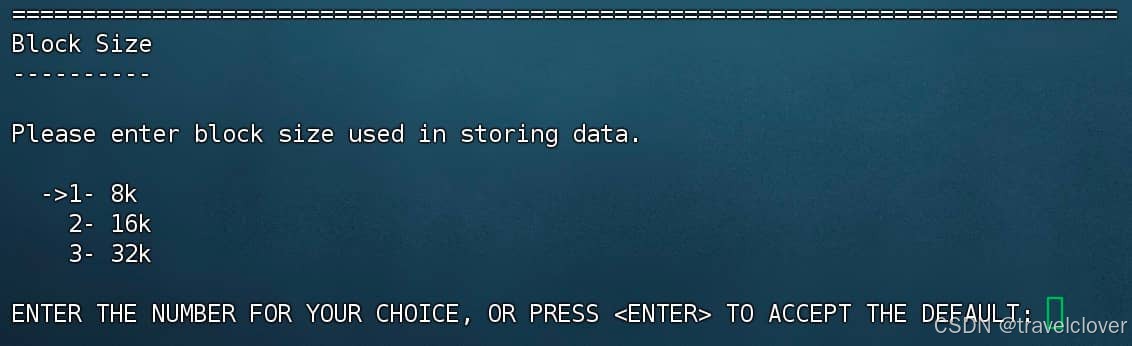
1.10.9 设置存储块大小
默认存储块大小为8KB,可以不修改,直接按回车键继续。
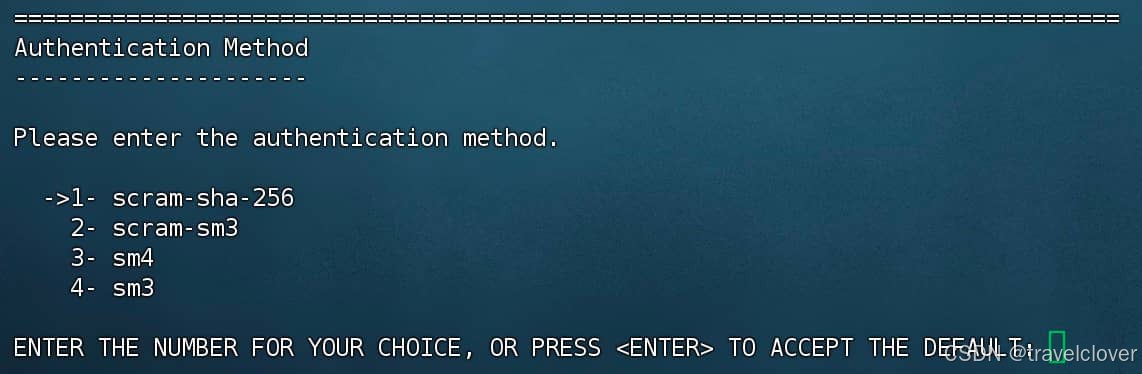
1.10.10 设置身份认证方法
使用默认,直接按回车键继续。
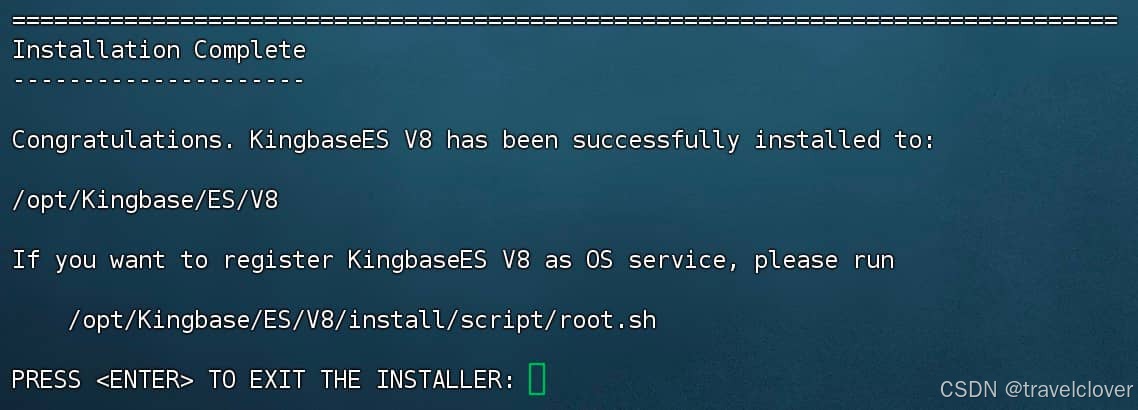
1.10.11 完成安装
如果没有错误信息,且出现以下信息,则代表安装完成,按回车键可退出安装程序。
完成安装后,可切换为root用户,执行取消挂载操作。如果系统返回错误信息 target is busy,这意味着该挂载点正在被某些进程使用,导致无法卸载,可以尝试使用 -l 选项进行懒卸载:
umount -l /opt/KingbaseES
1.11 执行root.sh
如果想注册数据库服务为系统服务,您可以在安装并初始化数据库成功后,执行root.sh脚本来注册并启动数据库服务,具体步骤如下:
切换回root用户:
su - root
执行root.sh脚本:
/opt/Kingbase/ES/V8/install/script/root.sh
1.12 启动或停止数据库服务
如果想启动或停止数据库服务,可执行如下命令。因为无法以root用户运行,所以需要先切换为非root用户,比如我们开始创建的kingbase用户:
su - kingbase
启动服务:
/opt/Kingbase/ES/V8/Server/bin/sys_ctl -w start -D /opt/Kingbase/ES/V8/data -l "/opt/Kingbase/ES/V8/data/sys_log/startup.log"
停止服务:
/opt/Kingbase/ES/V8/Server/bin/sys_ctl stop -m fast -w -D /opt/Kingbase/ES/V8/data
为了不每次都输入这么长的命令,我们可以先进入到bin目录下:
cd /opt/Kingbase/ES/V8/Server/bin
再输入命令:
./sys_ctl stop -m fast -w -D /opt/Kingbase/ES/V8/data
1.13 连接数据库
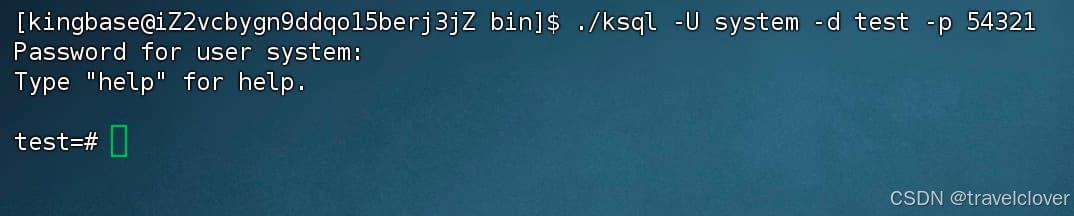
我们可以通过命令行工具连接数据库,比如使用以下命令:
./ksql -U system -d test -p 54321
-U system:指定以 system 用户身份连接数据库。
-d test:指定连接到名为 test 的数据库,test为默认就有的数据库。
-p 54321:指定连接到数据库的端口号为 54321。
正确输入密码后,就会如下图所示,光标的前面是连接的数据名称,说明已经连接成功,已经进入ksql命令行界面,可以开始执行SQL查询。
输入以下命令,加回车,可查看安装的版本:
SELECT version();
最后可通过输入\q,按回车,退出ksql命令行界面。
2 安装postgis扩展
首先,安装的postgis版本需要与安装的kingbaseES版本对应起来,否则会导致错误。正常情况如果购买了正版授权文件,可以找工作人员索要对应版本的postgis安装包。
通过关注微信公众号《Web与GIS》,回复关键字:POSTGIS 可下载适用于版本为V008R006C008B0020的postgis安装包。
2.1 解压postgis安装包
将下载好的postgis安装包先传到服务器某个路径下,例如/opt,然后使用解压命令:
tar -zxvf postgis-3.1.2_X86_V008R006C008B0020.tar.gz
解压后会得到名称为postgis-3.1.2的文件夹。

2.2 将文件拷贝到指定路径下
postgis-3.1.2文件夹下会有三个文件夹,分别是bin、lib和share。
先将bin文件夹下的文件拷贝到/opt/Kingbase/ES/V8/KESRealPro/V008R006C008B0020/Server/bin目录下:
cp -f /opt/postgis-3.1.2/bin/* /opt/Kingbase/ES/V8/KESRealPro/V008R006C008B0020/Server/bin/
然后将lib文件夹下的文件拷贝到/opt/Kingbase/ES/V8/KESRealPro/V008R006C008B0020/Server/lib目录下:
cp -f /opt/postgis-3.1.2/lib/* /opt/Kingbase/ES/V8/KESRealPro/V008R006C008B0020/Server/lib/
如果询问是否覆盖同名文件,输入y,然后回车。
最后将share文件夹下的extension下的所有文件拷贝到/opt/Kingbase/ES/V8/KESRealPro/V008R006C008B0020/Server/share/extension目录下:
cp -f /opt/postgis-3.1.2/share/extension/* /opt/Kingbase/ES/V8/KESRealPro/V008R006C008B0020/Server/share/extension/
2.3 创建空间数据库(SDE库)
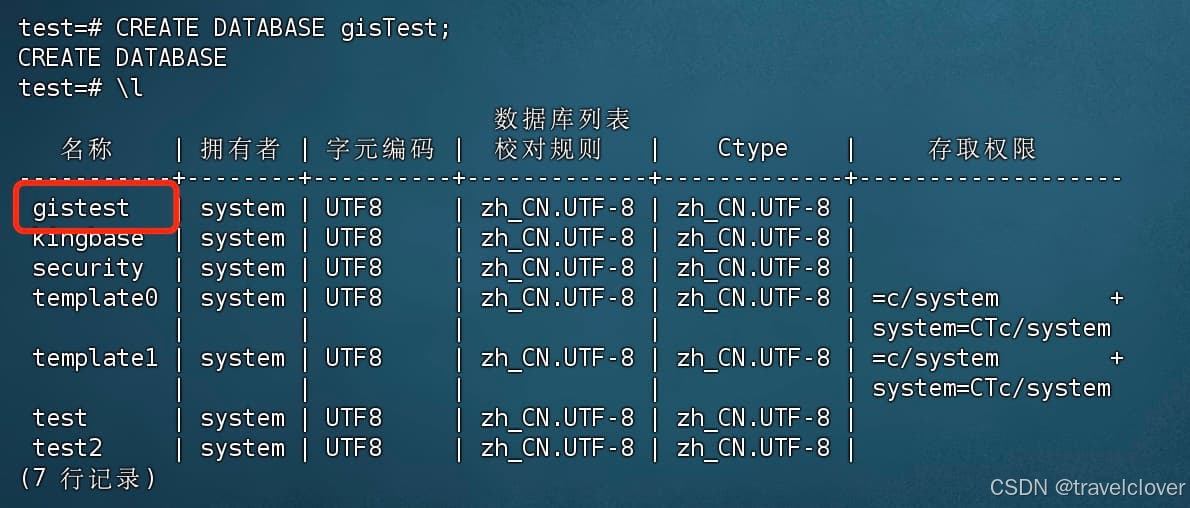
首先使用数据库system用户连接数据库,并创建一个新的名为gisTest的数据库。
./ksql -U system -d test -p 54321
CREATE DATABASE gisTest;
可以使用\l来查看全部数据库,看是否已经有了刚创建的数据库。
然后切换到新创建的数据库:
\c gistest

安装postgis扩展:
CREATE EXTENSION postgis;
CREATE EXTENSION postgis_topology;
除了以上扩展外,还可以安装其他扩展,请自行搜索。
如果希望将空间数据的管理权限与其他用户隔离,建议新建一个专用的 sde 用户。例如:
CREATE USER sde WITH PASSWORD 'sde@123';
创建 sde 模式:
CREATE SCHEMA sde;
授予 sde 用户对 sde 模式的权限:
GRANT ALL PRIVILEGES ON SCHEMA sde TO sde;
授予 sde 用户对数据库的权限:
GRANT ALL PRIVILEGES ON DATABASE gistest TO sde;
现在就可以通过QGIS或者Geoscene Pro连接空间数据库了。
3 总结
通过本文的步骤,您可以成功安装 KingbaseES 数据库并启用 PostGIS 扩展,为空间数据的管理和分析提供强大支持。KingbaseES 作为国产数据库,结合 PostGIS 扩展,能够满足地理信息系统(GIS)和空间数据处理的多样化需求。希望本文能为您的空间数据库实践提供帮助!
4 安装包下载
- 人大金仓数据库和授权文件下载地址:https://download.kingbase.com.cn/xzzx/index.htm。
- postgis安装包下载地址:通过关注微信公众号《Web与GIS》,回复关键字
POSTGIS下载。
注意:本文人大金仓数据库版本为V008R006C008B0020,下载的postgis安装包支持该版本。
如果该文章对您有所帮助,请您一定不要吝啬您的鼓励。点赞、评论、分享、收藏、打赏都是您对我的鼓励和支持。
如果您有GitHub账号,还可以关注我~
最后,感谢大家的阅读,如有错误,还请各位批评指正。