问题描述
在配置 Google 内部泄露版编辑器 Antigravity (Project IDX 的早期版本) 时,很多开发者在初始配置界面会遇到以下“死循环”问题:
-
打开软件,点击界面的 "Sign in with Google"。
-
浏览器正常弹出 Google 登录页面,并且成功完成了登录验证。
-
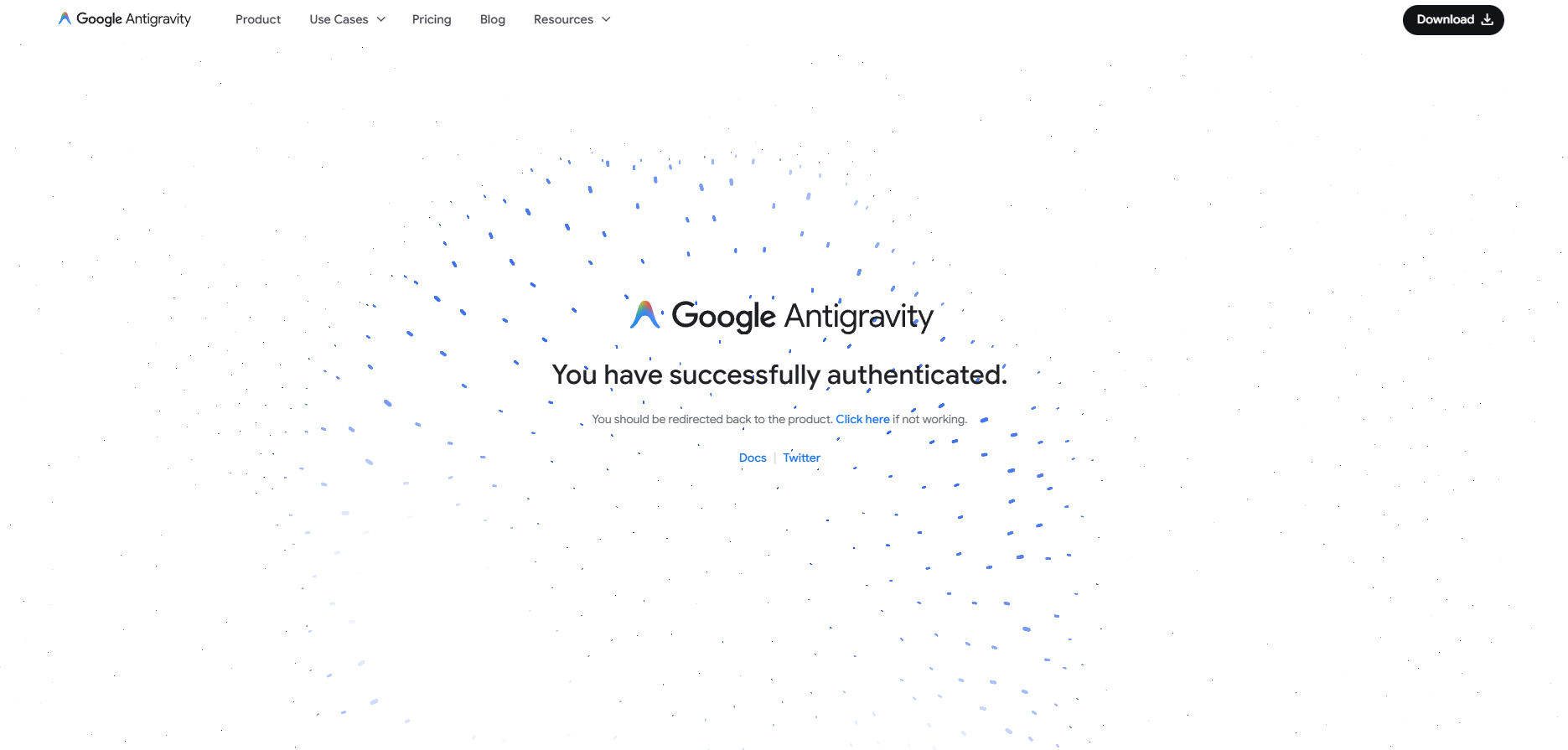
故障现象:浏览器登录成功后,并没有自动唤起 Antigravity 软件,软件界面一直卡在 "Waiting for login..." 或转圈状态,无法进入主界面。
 问题分析
问题分析
该问题的根源通常在于 OAuth2 授权流程的本地回调 (Localhost Callback) 失败。
Antigravity 在启动登录时会随机监听一个本地端口(如 12345)等待接收 Google 返回的 Token。由于防火墙拦截、网络代理配置或 SSL 证书校验(尤其是在使用 VPN 或公司网络时),浏览器无法将验证结果正确发送回本地的这个端口,导致软件一直处于等待状态。
本文将介绍一种无需修改软件核心代码,通过 PowerShell 手动完成 OAuth 验证的稳妥方法。
解决方案:使用 PowerShell 手动回调
我们可以通过命令行启动软件的调试模式,获取它正在监听的端口号,然后手动构造登录链接完成验证。
第一步:获取本地监听端口
我们需要以调试模式启动 Antigravity,查看它到底监听在哪个端口。
-
进入 Antigravity 的安装目录(假设路径为
D:\Software\Antigravity\Antigravity,请根据实际情况调整)。 -
在该目录下空白处右键,选择 “在终端中打开” 或 “打开 PowerShell”。
-
输入以下命令启动软件:
PowerShell.\Antigravity.exe --inspect=9229 -
软件启动后,点击界面上的 "Sign in with Google" 按钮。
-
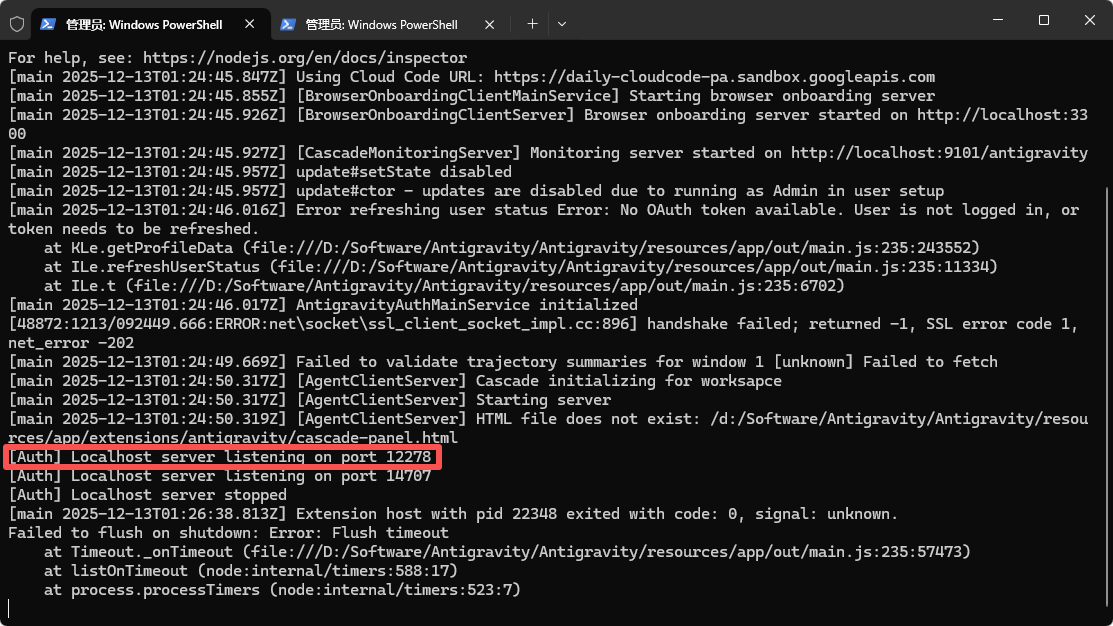
切回刚才的 PowerShell 窗口,仔细观察日志输出,你会看到类似下面的一行:
[Auth] Localhost server listening on port 12278关键点: 这里的
12278是随机分配的端口号,请记下你终端里显示的这个数字(每次启动都不同)。
第二步:生成修复后的登录链接
保持上面的软件和终端窗口不要关闭。打开一个新的 PowerShell 窗口,复制以下脚本。
注意:运行前,请务必修改第一行的 $port 变量为你刚才获取的端口号。
PowerShell
# ================= 配置区域 =================
# 【重要】请将下面的 12278 替换为你在第一步日志中看到的实际端口号
$port = "12278"
# ===========================================

# 定义 Antigravity 的 OAuth 客户端参数
$clientId = "1071006060591-tmhssin2h21lcre235vtolojh4g403ep.apps.googleusercontent.com"
$redirect = [uri]::EscapeDataString("http://localhost:$port/oauth-callback")

# 定义所需的权限范围
$scope = [uri]::EscapeDataString("openid profile email https://www.googleapis.com/auth/cloud-platform https://www.googleapis.com/auth/userinfo.email https://www.googleapis.com/auth/experimentsandconfigs https://www.googleapis.com/auth/cclog")

# 生成随机 State 和 完整的授权 URL
$state = [uri]::EscapeDataString([guid]::NewGuid().ToString())
$url = "https://accounts.google.com/o/oauth2/v2/auth?client_id=$clientId&redirect_uri=$redirect&response_type=code&scope=$scope&access_type=offline&prompt=consent&state=$state"

# 打印并尝试自动打开链接
Write-Host "----------------------------------------------------------------" -ForegroundColor Cyan
Write-Host "正在打开修复后的登录链接..." -ForegroundColor Green
Start-Process $url
Write-Host "如果浏览器未自动弹出,请手动复制下方链接在浏览器打开:" -ForegroundColor Yellow
Write-Host $url
Write-Host "----------------------------------------------------------------" -ForegroundColor Cyan
第三步:验证并登录
-
在 PowerShell 中运行上述脚本后,浏览器会自动弹出一个新的 Google 登录页面。
-
正常输入账号密码进行登录。
-
登录完成后,切回 Antigravity 软件界面。
-
此时你会发现软件已经成功接收到了 Token,自动跳转并进入了编辑器主界面。